

































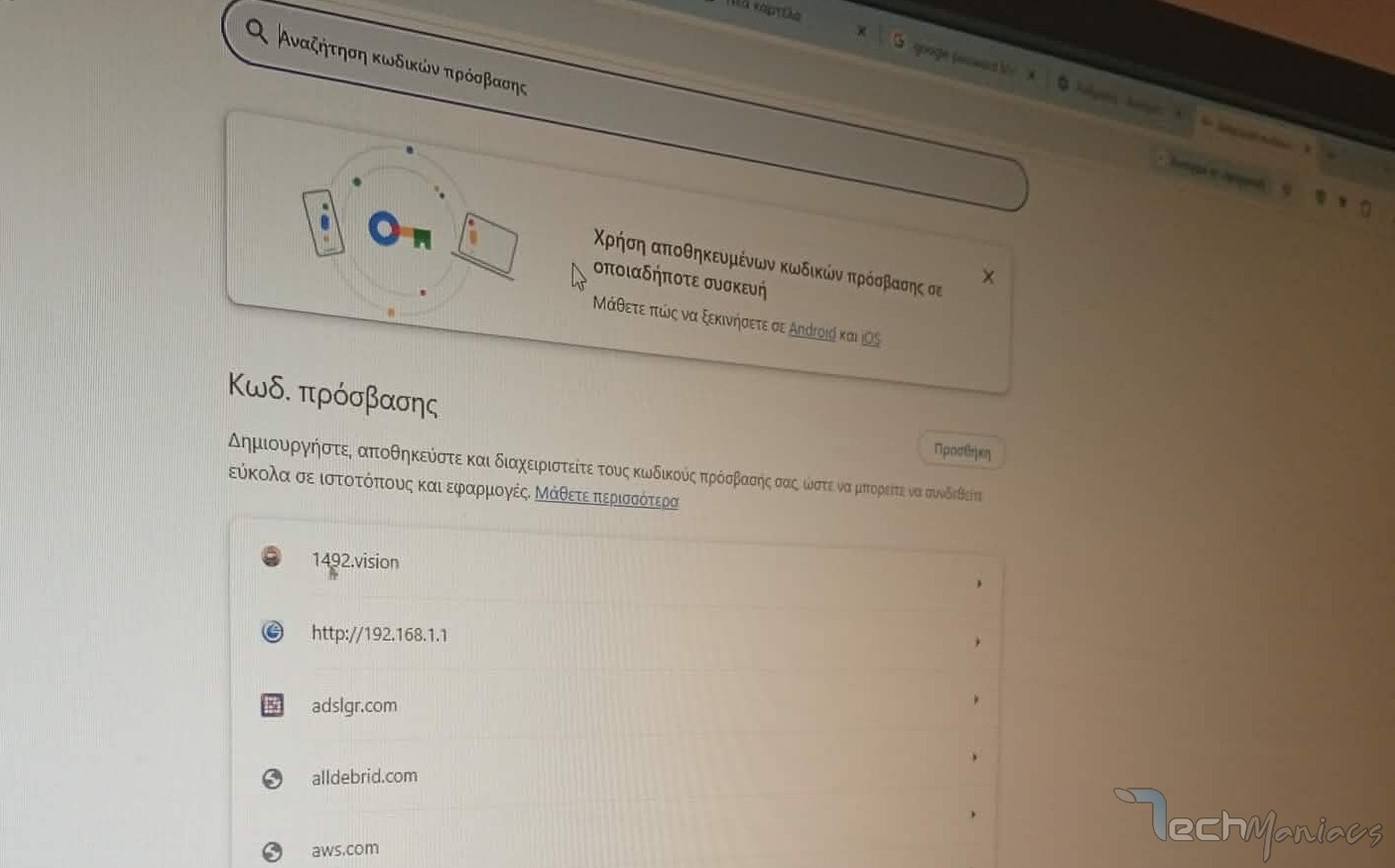
Στη σημερινή εποχή, το Internet βρίθει κυριολεκτικά από διάφορους password managers και διάφορες λύσεις διαχείρισης των κωδικών σου. Ένας όμως από αυτούς, που μπορεί να μην σκέφτεσαι ότι τον χρησιμοποιείς είναι ο Google Password Manager. Κάθε φορά που πατάς να αποθηκευτεί ο κωδικός στον browser του Chrome, άθελά σου ή χωρίς να το γνωρίζεις, χρησιμοποιείς τον Password Manager της Google. Το εν λόγω άρθρο αποτελεί μια νέα ενότητα, στην οποία θα δοκιμάζουμε εφαρμογές που χρησιμοποιούμε και εμείς καθημερινά, αναφέροντας τα θετικά τους και τα αρνητικά τους.
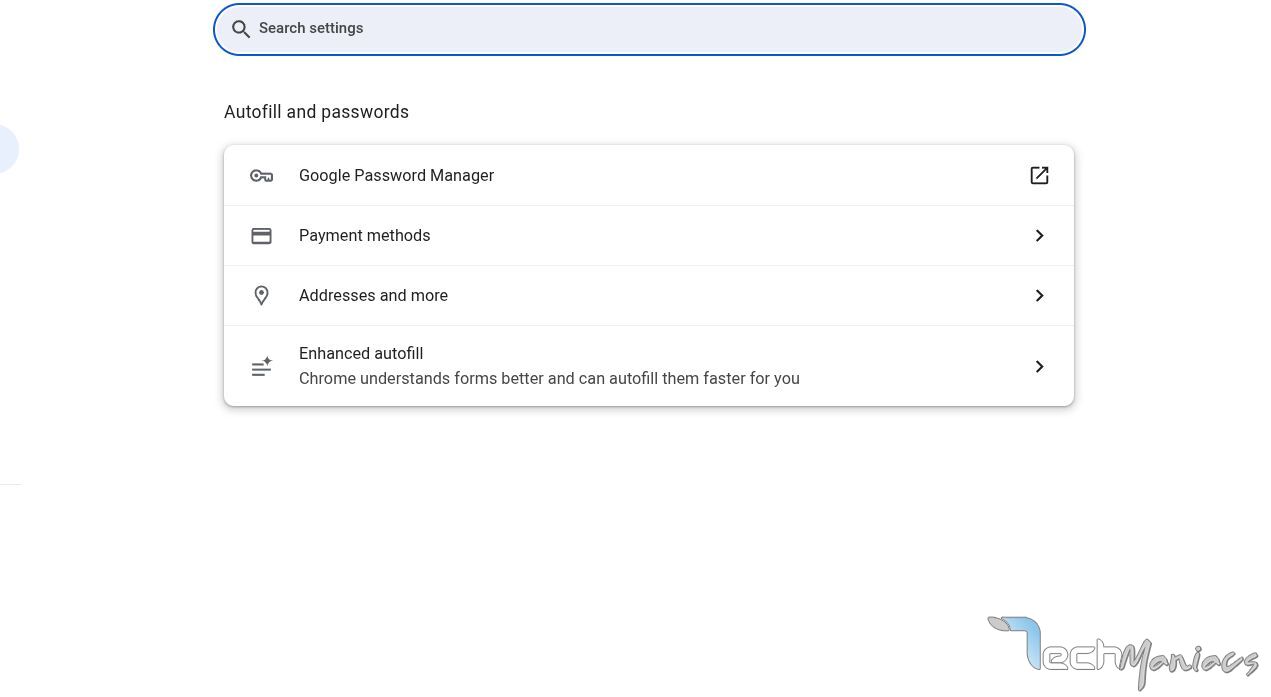
Η αρχή γίνεται με τον Google Password Manager, μια δωρεάν, γρήγορη και ασφαλή πρόταση διαχείρισης των κωδικών σου από την ίδια την Google. Αν είσαι μυημένος με το οικοσύστημα της Google και γενικότερα χρησιμοποιείς τις υπηρεσίες της, ίσως θα μπορέσει να είναι και ο daily driver όσον αφορά τα passwords. Είναι αρκετός όμως για έναν μέσο χρήστη, η πλειοψηφία των αναγνωστών της σελίδας μας; Ή χρειάζεσαι κάτι άλλο; Πιο εξειδικευμένο και επί πληρωμή
Μια εποχή αυξήσεων
Το τελευταίο διάστημα, διάφορες διαδικτυακές υπηρεσίες, βλέπουμε να αυξάνονται συνεχώς ως προς το κόστος. Για παράδειγμα, αυξήσεις έχουμε δει στον Bitwarden, όπου τη συνδρομή την ετήσια, με τα 10€ την έχει πάει στα 20 πλέον κάθε χρόνο. Ακόμη θυμάμαι, όταν για πρώτη φορά το Lastpass κόστιζε 10 ευρώ το χρόνο και ήταν ένας από τους πρώτους που αγοράσαμε, κάνοντας τη μετάβαση από το χαρτί, ναι από το χαρτί, πριν ξεκινήσω να ασχολούμαι με τη διαδικτυακή ενημέρωση και το techmaniacs.gr. Δυστυχώς μετά ανέβασαν τη συνδρομή και αυτοί, ενώ στη συνέχεια φθάσαμε στα γνωστά θέματα με το χακάρισμα. Το LastPass είναι ένας από τους password managers που δεν θα μπορούσαμε να τον προτείνουμε αυτή τη στιγμή σε κανέναν.
Υπάρχουν όμως και άλλοι, όπως για παράδειγμα το Dashlane, όπου δεν δέχεται μηνιαία πληρωμή αλλά αντιθέτως θέλει ετήσια, ή το 1password. Ειδικά το τελευταίο έχει πλούσια χαρακτηριστικά και αποτελεί μια κατεξοχήν premium λύση αλλά ακριβή, 4.50 ευρώ περίπου κάθε μήνα.
Αυτό που θέλω να πω με δύο λόγια είναι ότι σε μια εποχή η οποία κυριαρχείται από συνδρομές, το να προσθέσεις μία ακόμη για τον password manager, ιδιαίτερα στη χώρα μας, ίσως δεν είναι και η καλύτερη ιδέα. Πόσο μάλλον όταν κατά την άποψή μας μπορείς να κάνεις τα περισσότερα από αυτά που κάνεις με τους επί πληρωμή password managers, εντελώς δωρεάν με τον Google password manager. Δεν είναι όμως όλα έτσι.
Όπως κάθε password manager έτσι και αυτός έχει τα θετικά και τα αρνητικά του και αρκετές δυσκολίες συναντήσαμε στη καθημερινή μας χρήση. Είναι όμως γρήγορος, εξαιρετικά ελαφρύς και δωρεάν για όλους, ακόμη και αν δεν πληρώνεις οποιουδήποτε είδους συνδρομή στη Google.
Η ανάγκη
Το 2026 οι υπηρεσίες που έχει ένας μέσος χρήστης είναι, το λιγότερο πολλές. Από απλούς λογαριασμούς σε μέσα κοινωνικής δικτύωσης και forums, μέχρι το taxisnet, το gov.gr, τράπεζες, κρυπτονομίσματα, διαδικτυακά και μη πορτοφόλια (cold storage), όλα αυτά είναι μερικά απλά παραδείγματα που δείχνουν ότι κάπου πρέπει να έχουμε αποθηκεύσει με ασφάλεια τα στοιχεία τους, αλλά παράλληλα και το πόσο εύκολο είναι να τα ξεχάσουμε. Την ίδια στιγμή, δεν πρέπει να χρησιμοποιούμε το ίδιο password σε κάθε υπηρεσία, το γνωρίζεις πιστεύουμε ήδη. Κάπου εδώ λοιπόν τη λύση σε όλα αυτά τα προβλήματα έρχεται να δώσει ένας password manager.
Google Password Manager – Βασικά χαρακτηριστικά
Autofill παντού
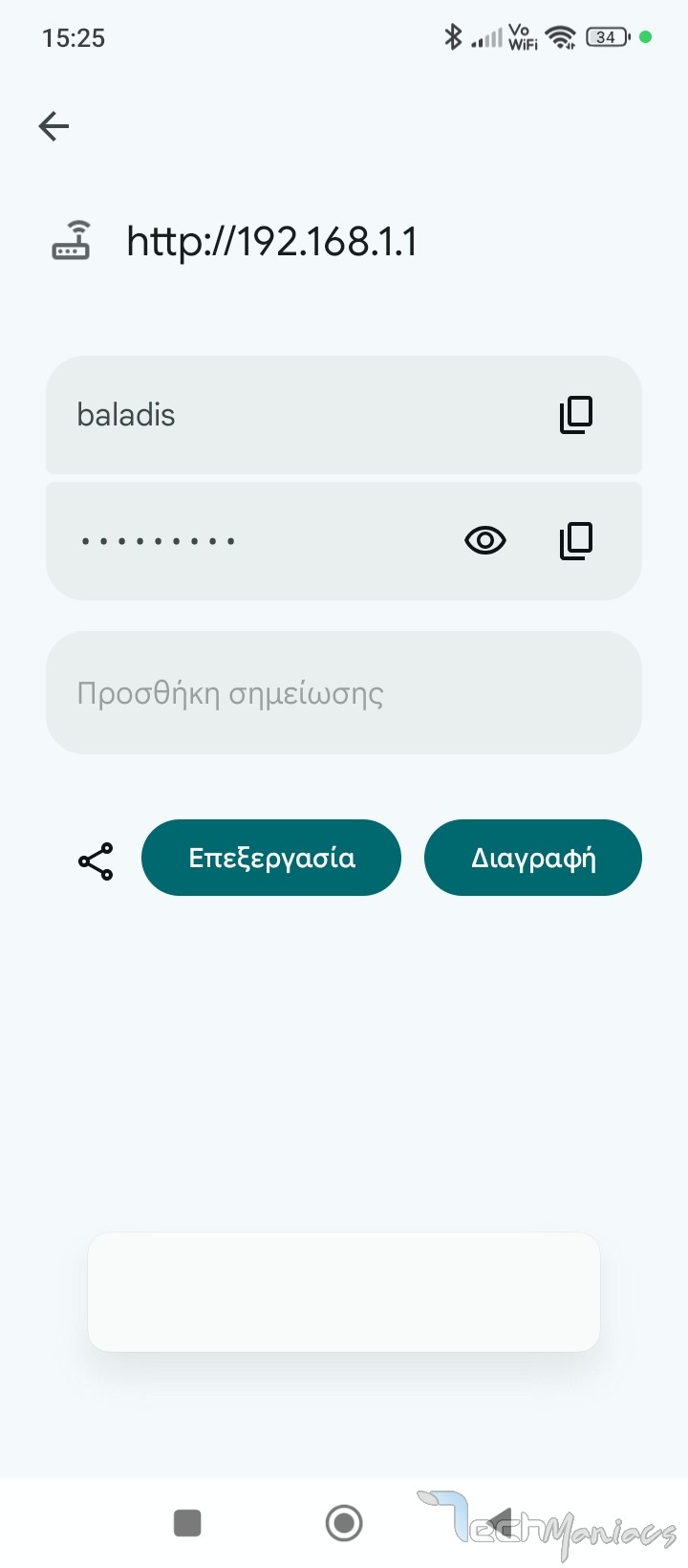
Ο Google Password Manager είναι ένας δωρεάν password manager, ο οποίος είναι ενσωματωμένος στο Android, στον Chrome και βρίσκεται στη καρδιά του Google λογαριασμού σου έτοιμος να δεχθεί τους κωδικούς κάθε φορά που θα πατήσεις save.
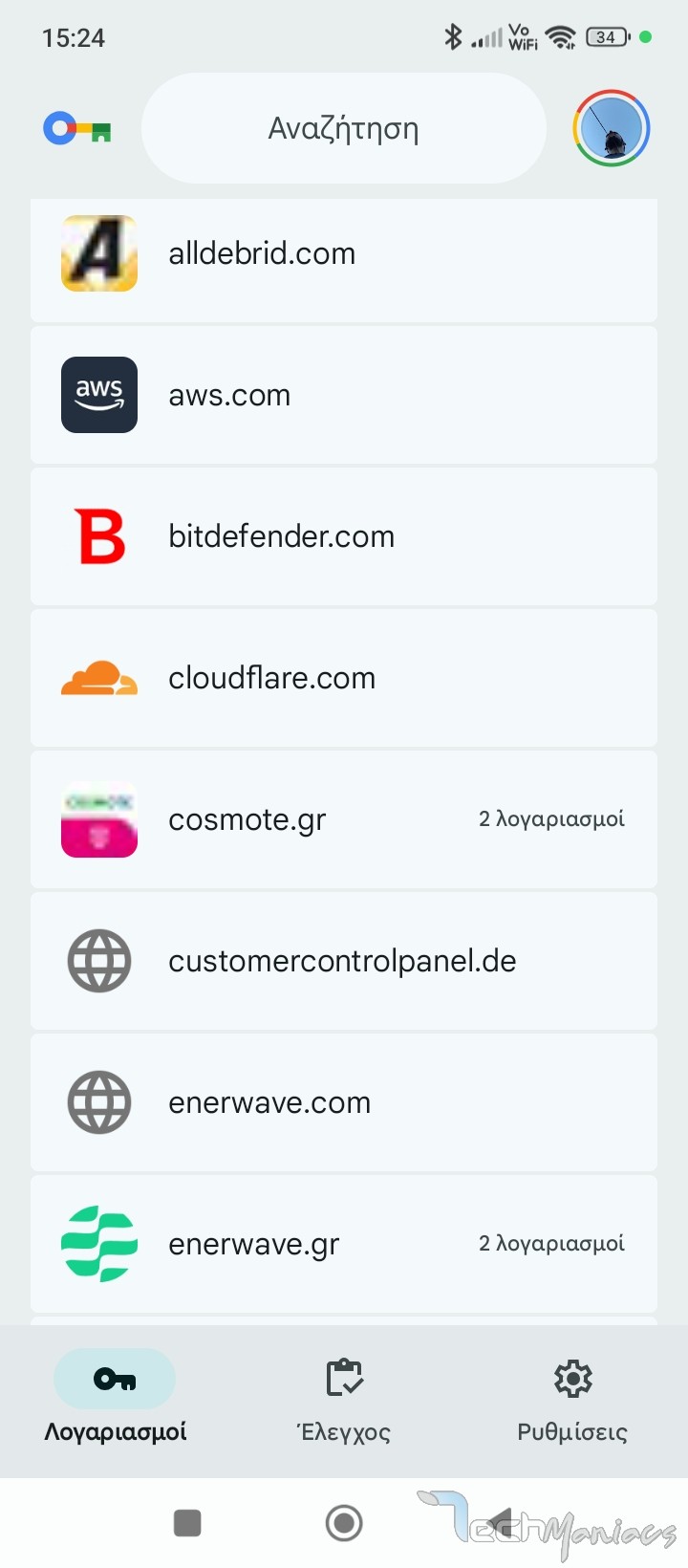
Παρέχει ίσως το καλύτερο autofill αυτή τη στιγμή στο οικοσύστημα της Google, σε συνεργασία μάλιστα με το Enhanced Autofill της Google το οποίο γνωρίσαμε πρόσφατα και το οποίο σου δίνει τη δυνατότητα να αποθηκεύει στοιχεία που έχει καταχωρήσει σε φόρμες προκειμένου να τα θυμάται και να σου προτείνει να τα συμπληρώσει αυτόματα στη συνέχεια, όταν θα τα χρειαστείς ξανά. Το Autofill του Google Password Manager λειτουργεί τόσο στο web όσο και σε εφαρμογές, χωρίς να χρειαστεί να θυμάσαι κωδικούς, εφόσον το έχεις ρυθμίσεις ως το κύριο autofill engine του Chrome και του Android.
Γεννήτρια ισχυρών κωδικών
Ένα από τα καλύτερα χαρακτηριστικά του Google Password Manager είναι και το γεγονός ότι διαθέτει και μια γεννήτρια ισχυρών κωδικών πρόσβασης. Και κάπου εδώ εντοπίζουμε το πρώτο αρνητικό, τουλάχιστον για εμάς, στοιχείο.
Το γεγονός δηλαδή, ότι δεν μπορείς να προβείς στο generate ενός κωδικού πρόσβασης, ανεξάρτητα από την εφαρμογή στην οποία είσαι. Τι εννοώ;
Ότι για να μπορέσεις να δημιουργήσεις έναν κωδικό πρόσβασης από τη γεννήτρια ισχυρών κωδικών, θα πρέπει να αλλάζεις τον κωδικό εκείνη τη στιγμή, ή να βρίσκεσαι στο σχετικό πεδίο της διαδικτυακής υπηρεσίας. Κάτι που διάφοροι άλλοι password managers στο επιτρέπουν, ακόμη και τα διάφορα extensions που υπάρχουν για τους browsers σου δίνουν την εν λόγω δυνατότητα να δημιουργήσεις on the fly έναν ισχυρό κωδικό και στη συνέχεια να τον πάρεις και να τον κάνεις ό,τι θέλεις. Να τον επικολλήσεις όπου θέλεις.
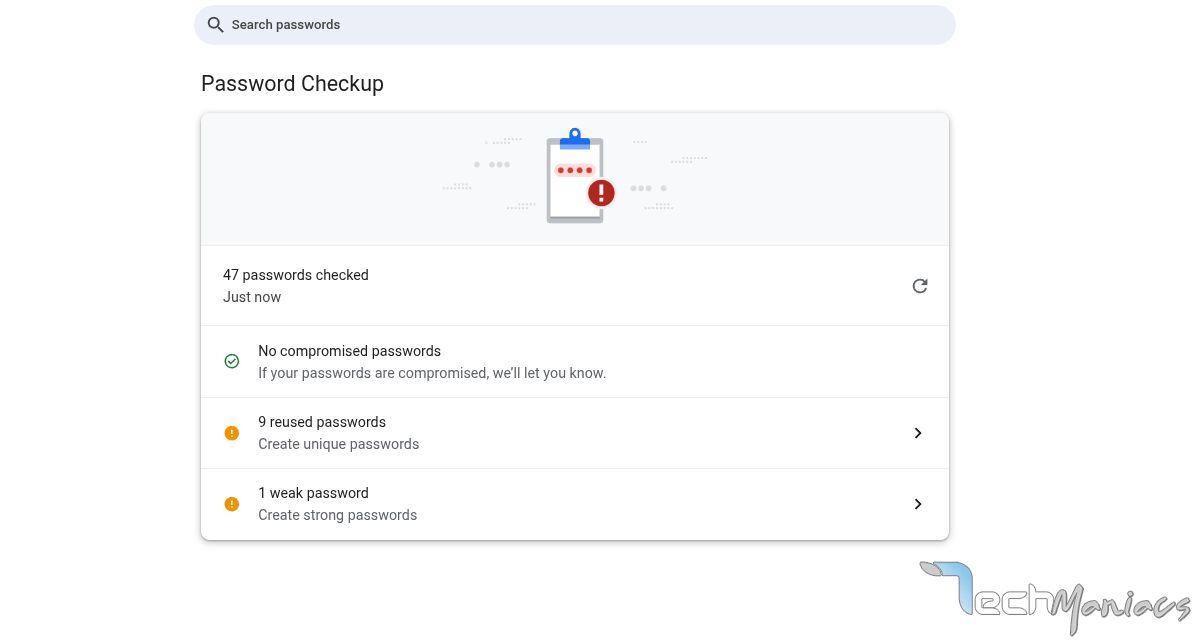
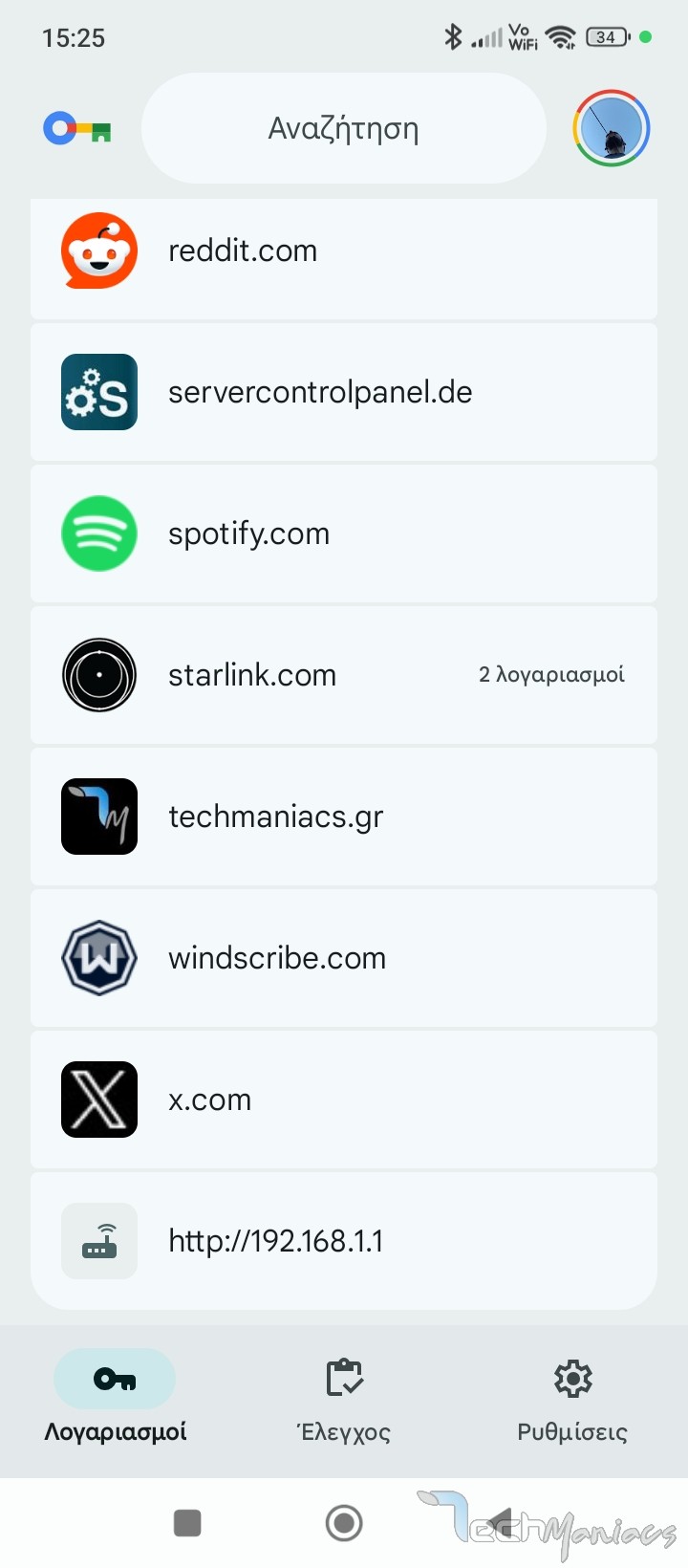
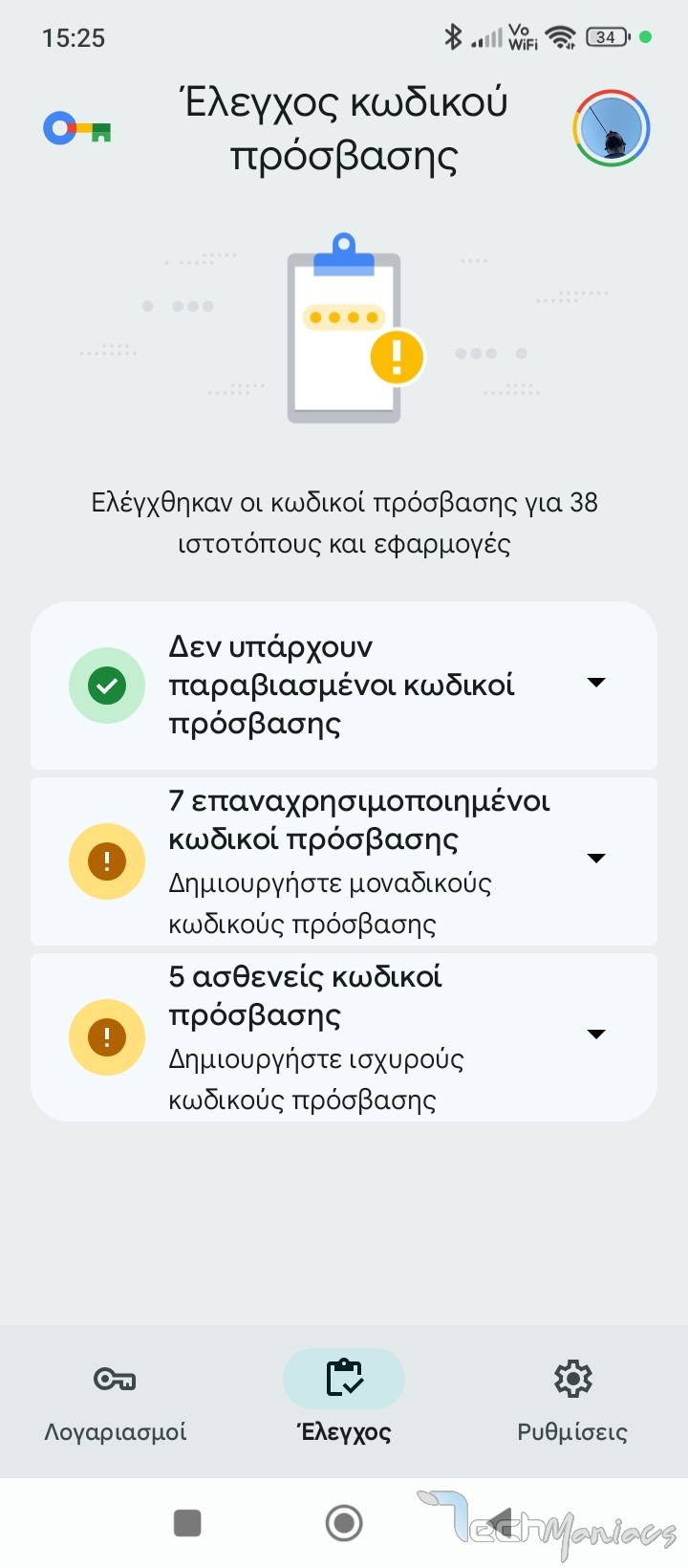
Στα θετικά ότι σου λέει αν οι κωδικοί σου έχουν χρησιμοποιηθεί πολλές φορές σε διάφορες υπηρεσίες και ποιοι κωδικοί είναι αδύναμοι.
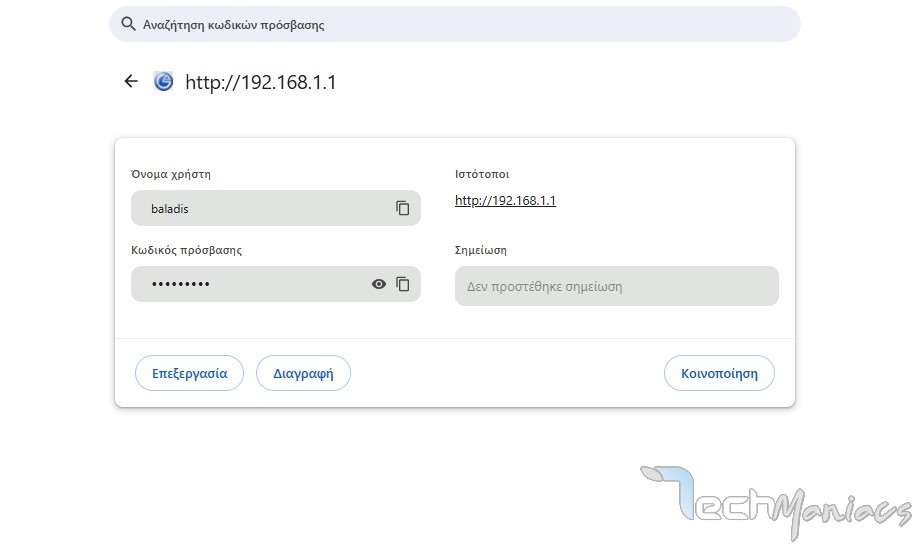
Αν για παράδειγμα, αυτή τη στιγμή ανοίξουμε τον Google Password Manager στον Chrome και επιλέξουμε να δημιουργήσουμε μια νέα εισαγωγή, θα διαπιστώσουμε ότι δεν μας επιτρέπει να δημιουργήσουμε έναν κωδικό και να τον κάνουμε ό,τι εμείς θέλουμε.
Αντίθετα, στο σχετικό πεδίο, υπάρχει μόνο η δυνατότητα να πληκτρολογήσετε κωδικό και όχι να κάνετε generate. Κάτι τέτοιο σε περιορίζει πάρα πολύ κατά την άποψή μου. Για παράδειγμα, αν θέλω να δημιουργήσω έναν ισχυρό κωδικό προκειμένου να αποτελέσει το passphrase σε ένα SSH key για το VPS στο homelab, δεν θα μπορέσω να το κάνω.
Σημειώσεις ή ασφαλείς σημειώσεις
Ένα από τα θετικά στοιχεία που έχει είναι το γεγονός ότι μας επιτρέπει να προσθέσουμε ασφαλείς σημειώσεις. Μια σημείωση δηλαδή, η οποία, όπως επισημαίνεται στο επίσημο έγγραφο υποστήριξης, θα έχει την ίδια προστασία ασφαλείας με τον κωδικό πρόσβασης που αποθηκεύεις στο ίδιο ακριβώς μενού.
Δηλαδή, αυτό πρακτικά σημαίνει ότι αν εγώ θέλω να αποθηκεύσω ένα 2FA code από μια υπηρεσία ως backup, εννοώ το 2fa setup key, θα μπορέσω να το κάνω χωρίς να φοβάμαι ότι τα στοιχεία στο πεδίο των σημειώσεων δεν είναι κρυπτογραφημένα και δεν προστατεύονται από την ίδια ασφάλεια όπως συμβαίνει και με τον κωδικό. Δηλαδή, είτε το βάλω στο πεδίο του password είτε το βάλω στην ενότητα των σημειώσεων, είναι ακριβώς το ίδιο πράγμα.
Πως προστατεύει τα passwords;
Η Google σου δίνει τη δυνατότητα τα passwords που έχεις αποθηκευμένα στον Google Password Manager να κρυπτογραφηθούν στη συσκευή, πριν ανέβουν και συγχρονιστούν με το λογαριασμό σου. Αυτό που θα πρέπει να καταλάβει o χρήστης είναι ότι η ασφάλεια των passwords στον Google Password Manager εξαρτάται από την ίδια την ασφάλεια των Google λογαριασμού σου. Πρέπει δηλαδή, εκτός από ένα ισχυρό password στο λογαριασμό Google, να έχουμε ενεργοποιήσει και το 2FA, δηλαδή τη μέθοδο ασφαλείας δύο παραγόντων.
Επίσης, προτείνεται να χρησιμοποιείς ένα δεύτερο email σε υπηρεσίες κάπως πιο περίεργες, οποιασδήποτε φύσεως και όχι ένα email για τα πάντα. Και αυτό ισχύει για οποιοδήποτε email λογαριασμό.
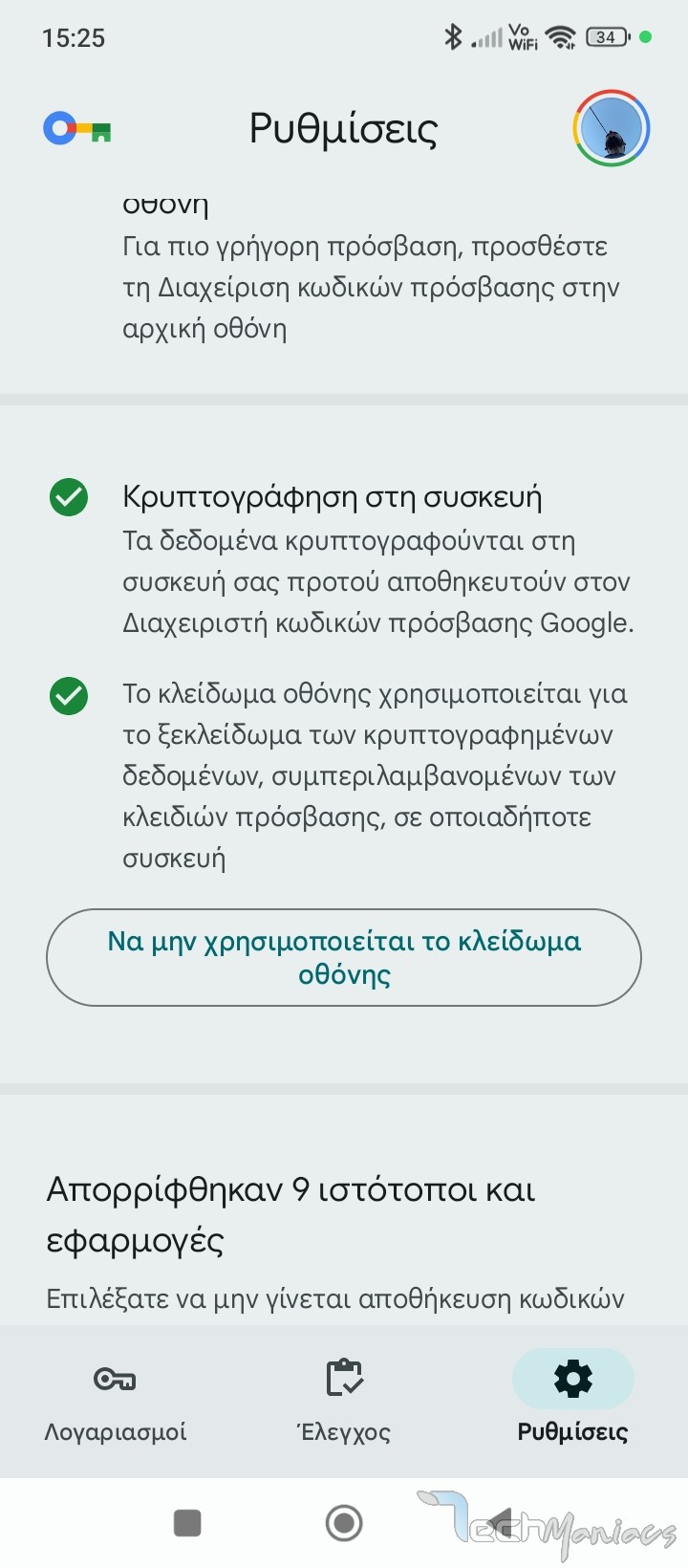
Τα δεδομένα δηλαδή κρυπτογραφούνται στη συσκευή μας πριν αποθηκευτούν στον διαχειριστή κωδικών πρόσβασης της Google, στο Google Password Manager δηλαδή, όπως βλέπουμε και στο screenshot. Το κλείδωμα οθόνης χρησιμοποιείται για το ξεκλείδωμα των κρυπτογραφημένων δεδομένων, συμπεριλαμβανομένων των κλειδιών πρόσβασης, δηλαδή τα passkeys, σε οποιαδήποτε συσκευή. Παράλληλα σε Windows προστατεύονται και με το Windows Hello.
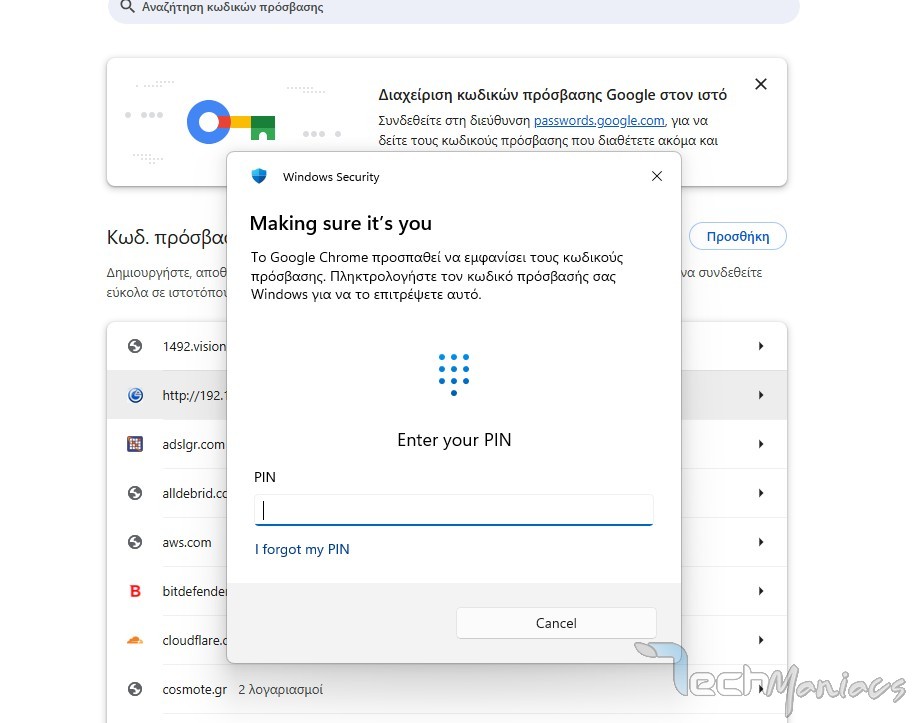
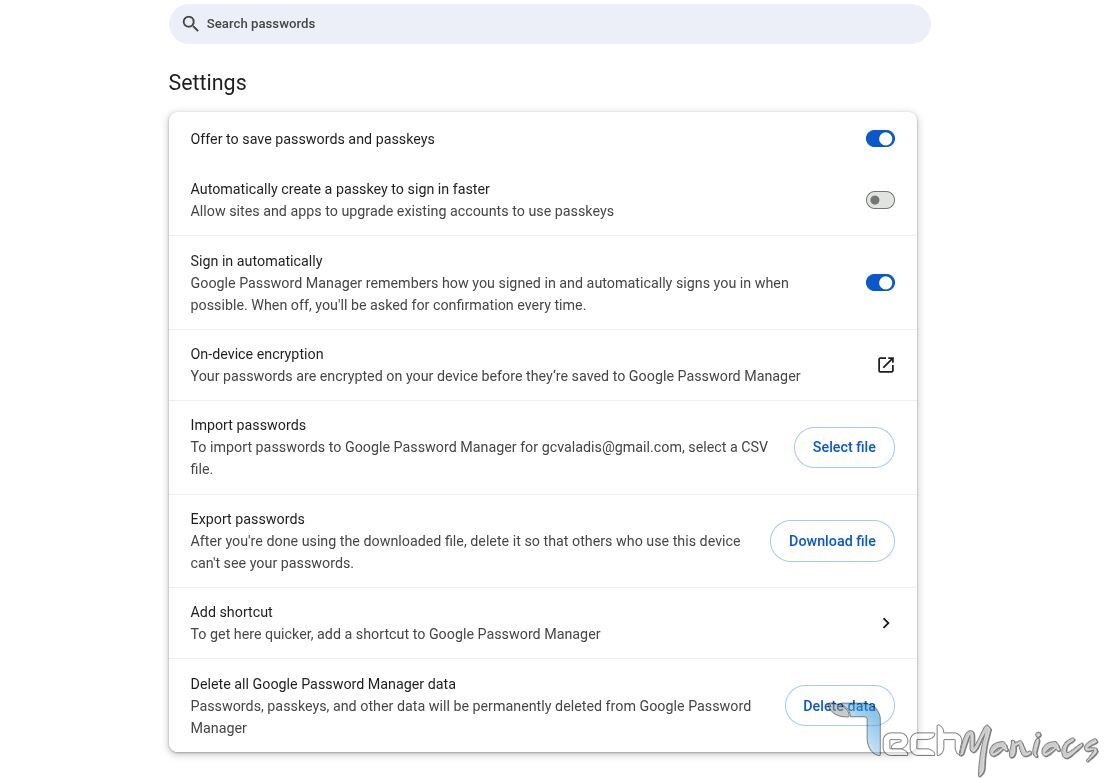
Η λύση που ακολουθούμε για την ασφάλεια του Google λογαριασμού είναι η εξής:
Αφενός, βάζουμε έναν ισχυρό κωδικό πρόσβασης για τον Google λογαριασμού . Αφετέρου, δημιουργούμε recovery codes τα οποία γράφουμε σε χαρτί, προκειμένου να είναι άμεσα διαθέσιμα σε περίπτωση που κάτι πάει στραβά και δεν μπορούμε να συνδεθούμε, ενώ τέλος, ρυθμίζουμε το 2FA με μια άλλη εφαρμογή, για παράδειγμα το Authy. Ενεργοποιούμε και backup Encryption Key στο Authy έτσι ώστε αν χάσουμε τη συσκευή μας ή κάνουμε reset, να μπορούμε να έχουμε πρόσβαση στου 2fa του Google λογαριασμού.
Μερικά προβλήματα που εντοπίσαμε
Ένα σημαντικό μειονέκτημα που ίσως να έχεις διαπιστώσεις αν τον χρησιμοποιείς, είναι το γεγονός ότι δεν υπάρχει native διαχείριση των 2FA κωδικών για τους διάφορους λογαριασμούς. Δηλαδή, αποθηκεύεις το password και το username στον Google Password Manager σε μία υπηρεσία. Δεν μπορείς να αποθηκεύσεις και το 2FA προκειμένου όταν το ζητήσει η υπηρεσία να μπορέσεις να το πάρεις με copy paste ή να το συμπληρώσει ο ίδιος ο password manager.
Δεν έχει ενσωματωμένο 2FA authenticator δηλαδή και θα πρέπει να καταφύγεις σε άλλες λύσεις, κάτι που αυξάνει την πολυπλοκότητα, ιδιαίτερα αν συνδέεσαι σε διαδικτυακές υπηρεσίες που απαιτούν συνέχεια ταυτοποίηση με 2FA, κάθε φορά που συνδέεσαι όπως κάνει το κάκιστο customer control panel της Netcup που σε αποσυνδέει άμεσα και δεν μπορώ να διαχειριστώ το VPS μου.
Στα θετικά θα βάζαμε το γεγονός ότι έχει τη δυνατότητα να κρατήσεις σημειώσεις. Μπορώ για παράδειγμα να αποθηκεύσω τον κωδικό που χρησιμοποιώ για το rar αρχείων που κατεβάζω αν και περισσότερο αυτό που κάνω, είναι να γράφω τα 2fa codes (2fa setup keys) που δίνουν οι διάφορες υπηρεσίες σαν ένα ακόμη backup. Να γράφω δηλαδή και τα 2fa codes που ρυθμίζω, για να έχω και ένα ακόμη backup εκτός του Authy με cloud backup ενεργοποιημένο.
Επίλογος – Αξίζει τελικά;
Εν κατακλείδι, ο Google Password Manager είναι ιδανικός για τους χρήστες που δεν έχουν πολλές απαιτήσεις και κυρίως για όλους εκείνους που είναι ήδη δεμένοι με το οικοσύστημα της Google και δεν θέλουν να μπλέξουν με μια ακόμη εφαρμογή στο κινητό τους ή στο PC τους.
Είναι γρήγορος, ζει στον browser, ελαφρύς, παρέχει πολύ καλό integration με το Android, αλλά δεν μπορεί να συμπληρώσει 2fa κωδικούς ή και δεν μπορεί να δημιουργήσει κωδικούς όποτε θέλεις εσύ χωρίς να βρίσκεσαι στο μενού αλλαγής του κωδικού. Η ασφάλεια των passwords εξαρτώνται από την ίδια την ασφάλεια του Google λογαριασμού σου ενώ παρέχει και τη δυνατότητα για γρήγορο import ή export των στοιχείων που έχεις αποθηκεύσει για να μεταβείς σε μια άλλη υπηρεσία αν το επιθυμείς.
Δεν περιλαμβάνει καμιά συνδρομή και είναι διαθέσιμο σε όλους, ακόμη και σε εκείνους που δεν πληρώνουν συνδρομή στο Google One, ενώ δεν έχει όριο αποθήκευσης κωδικών. Σε καμία περίπτωση δεν αποτελεί τον αντικαταστάτη πιο premium λύσεων ή ακόμη και σε εταιρικό περιβάλλον. Σε καμία περίπτωση. Από την άλλη, τον έχουμε δει να δουλεύει άψογα σε δικηγορικό γραφείο αλλά και σε λογιστικό, έχοντας καταφέρει να αποθηκεύσει με ασφάλεια τα usernames και τα passwords του Taxisnet δεκάδων πελατών.
Όσοι επιλέξουν να κάτσουν σε αυτόν και να τον χρησιμοποιούν καθημερινά, θα πρέπει να γνωρίζουν ότι θα χρειαστεί να κατεβάσουν μια εφαρμογή authenticator. Προτείνουμε τον επαληθευτή της Google, καθώς υποστηρίζει συγχρονισμό των 2FA κωδικών στο cloud για να μην τους χάσεις αν αλλάξεις συσκευή.
Τέλος, αν για οποιοδήποτε λόγο η Google αποφασίσει να απενεργοποιήσει τον λογαριασμό σου, να τον κλειδώσει ή απλά να σε μπανάρει από αυτόν για παραβίαση οποιαδήποτε πολιτικής της εταιρείας, είτε στο YouTube, είτε στο Gmail, είτε γιατί ανεβάζεις απαγορευμένα αρχεία στο Google Drive, τότε θα πρέπει να γνωρίζεις ότι ίσως χάσεις την πρόσβασή σου σε όλους τους κωδικούς του Google Password Manager, κάτι που μπορεί να γίνει με οποιαδήποτε επί πληρωμή υπηρεσία.
Ακολουθήστε το Techmaniacs.gr στο Google News για να διαβάζετε πρώτοι όλα τα τεχνολογικά νέα. Ένας ακόμα τρόπος να μαθαίνετε τα πάντα πρώτοι είναι να προσθέσετε το Techmaniacs.gr στον RSS feeder σας χρησιμοποιώντας τον σύνδεσμο: https://techmaniacs.gr/feed/.