

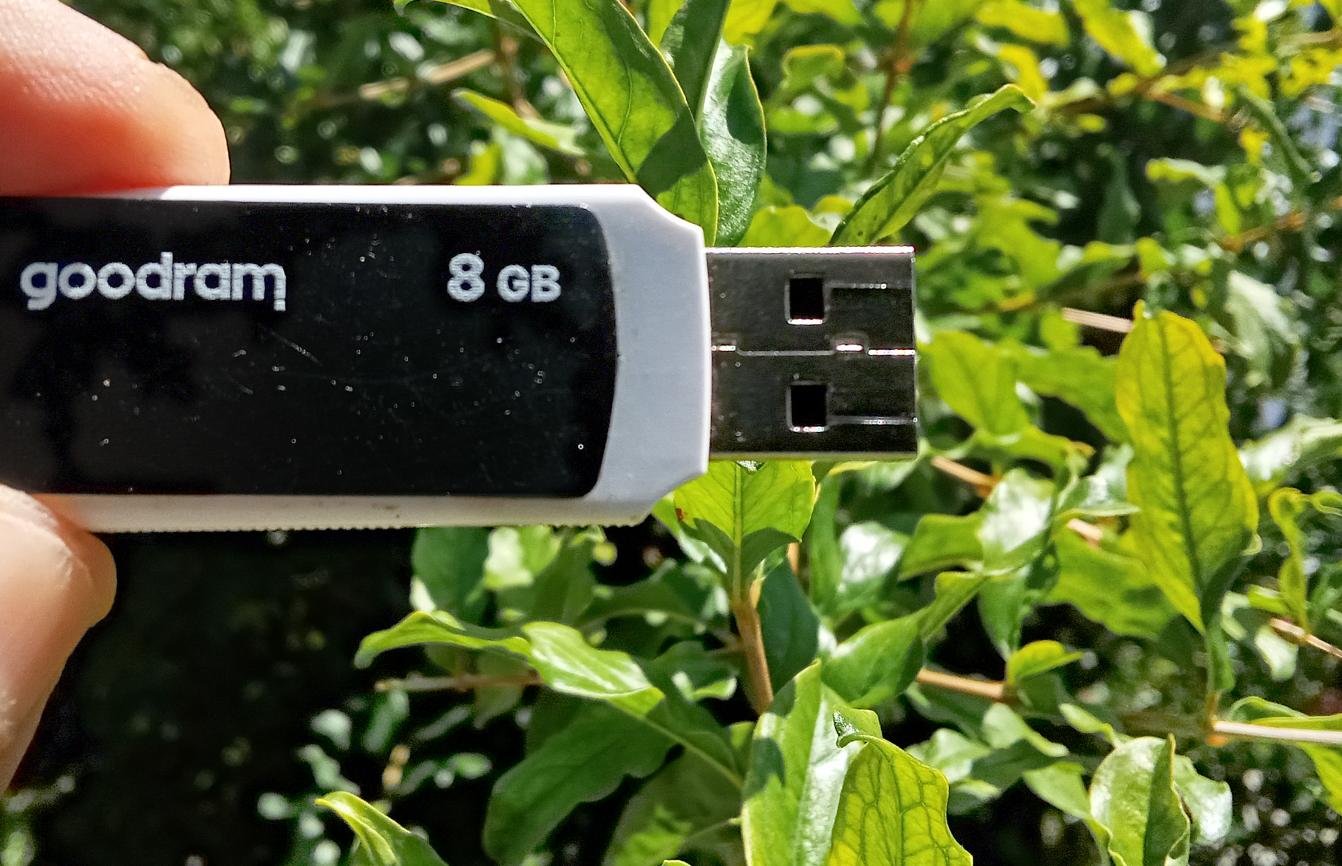
Ο πιο απλός τρόπος να δημιουργήσεις ένα USB φλασάκι, το οποίο θα σε σώσει σε περίπτωση που χρειαστεί να κάνεις το PC σου format, είναι με το Ventoy.
Αντί δηλαδή να χρειαστεί να γράφεις κάθε στιγμή και να φτιάχνεις ένα νέο φλασάκι όπως συμβαίνει στη περίπτωση του Rufus, με το Ventoy η διαδικασία είναι ακόμη πιο εύκολη, καθώς εδώ χρειάζεται να αντιγράψεις από τον υπολογιστή σου απλά τα ISO.
Το μεγαλύτερο πρόβλημα που είχαμε με το Rufus ήταν ότι δεν μας εξυπηρετούσε με πολλαπλά λειτουργικά συστήματα. Για παράδειγμα, ήθελα να έχω Windows, από την άλλη πλευρά να έχω Linux ή Zorin OS στο πλαίσιο διάφορων δοκιμών έτοιμα να περαστούν στη στιγμή σε κάποιο PC.
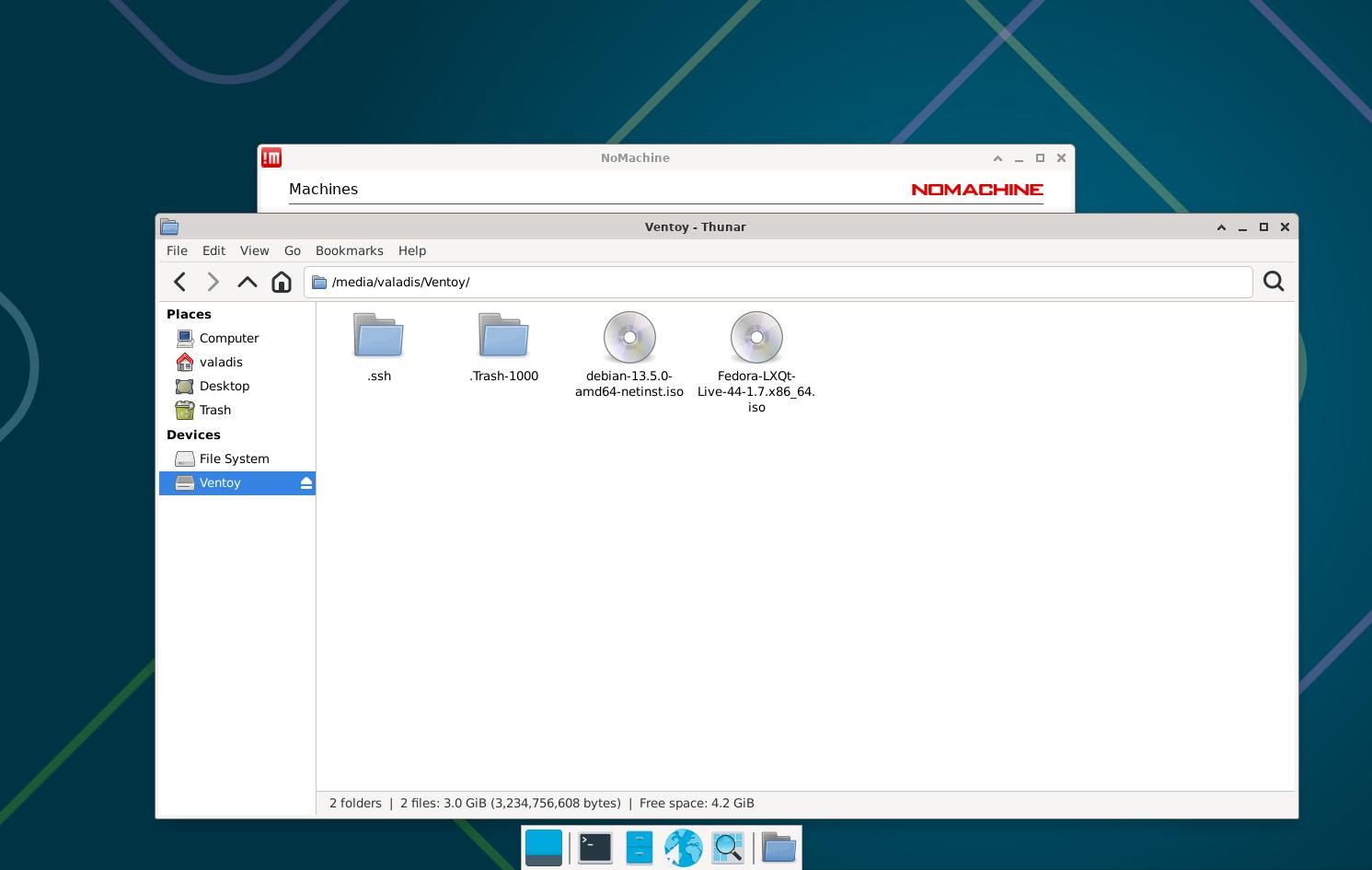
Το πρόβλημα έλυσε το Ventoy, το οποίο μου επέτρεψε να δημιουργήσω ένα φλασάκι USB και να αξιοποιήσω όλο τον διαθέσιμο χώρο του για τα ISO που θέλω. Είναι ο ακριβής λόγος για τον οποίο επιλέγουμε το Ventoy για τέτοιες περιπτώσεις.
Η διαδικασία εγγραφής στο USB φλασάκι (είμαι σε Linux)
- cd ~/Downloads
- tar -xzf ventoy-1.1.16-linux.tar.gz
- cd ventoy-1.1.16
- sudo sh Ventoy2Disk.sh -I /dev/sdb
Χρειάζεται προσοχή γιατί θα σβηστούν όλα τα δεδομένα από το φλασάκι.
Στη συνέχεια θα εμφανιστεί το USB σαν Ventoy στον File Manager, όπου εκεί μέσα θα δούμε τον διαθέσιμο χώρο, στον οποίο μπορούμε με αντιγραφή-επικόλληση να μεταφέρουμε τα ISO που χρειαζόμαστε. Φτιάχνουμε δηλαδή ένα φλασάκι με πλήθος διαφορετικών λειτουργικών συστημάτων και το οποίο μπορεί να χρησιμοποιηθεί σε πλήθος διαφορετικών PC. Είναι μια απλή διαδικασία που θέλει να κάτσεις λίγη ώρα να το φτιάξεις και στη συνέχεια να μην ξανασχοληθείς.
Για να μην παρεξηγηθούμε, δεν εννοούμε ότι το Rufus είναι άχρηστο και δεν κάνει τη δουλειά του. Αντίθετα, την κάνει και αυτό πολύ καλά. Εμάς μας ενδιέφερε στη δική μας περίπτωση να έχουμε πλήθος διαφορετικών ISO μέσα στο USB φλασάκι.
Είναι διαθέσιμο για πλήθος λειτουργικών συστημάτων εδώ
