





































Η αλήθεια είναι ότι ο Google Chrome browser έχει συχνά επικριθεί για το γεγονός ότι καταναλώνει σημαντικούς πόρους συστήματος. Για τους λόγους αυτούς οι developers της Google έφεραν δυο σημαντικές λειτουργίες οι οποίες συμβάλλουν αφενός στην εξοικονόμηση μνήμης και στη μείωση της κατανάλωσης ενέργειας.
Αναφερόμαστε φυσικά στη λειτουργία Εξοικονόμηση μνήμης, για την οποία θα δούμε πως μπορούμε να την ενεργοποιήσουμε. Αρχικά, να σημειώσουμε ότι η Google αναφέρει σχετικά με αυτή:
Όταν η ρύθμιση είναι ενεργή, ο Chrome αποδεσμεύει μνήμη από τις ανενεργές καρτέλες. Αυτό προσφέρει στις ενεργές καρτέλες και σε άλλες εφαρμογές περισσότερους πόρους και διατηρεί τον Chrome γρήγορο. Οι ανενεργές καρτέλες σας ενεργοποιούνται ξανά αυτόματα, όταν επιστρέψετε σε αυτές.
Πριν προχωρήσουμε θα πρέπει να σου θυμίσουμε να βάλεις στα bookmarks οποιαδήποτε σημαντικά tabs ή να σώσεις οποιαδήποτε σημαντική εργασία κάνεις στον browser. Στη συνέχεια αναβάθμισέ τον στη τελευταία και πιο πρόσφατη έκδοση, εμείς τρέχουμε τη στιγμή που γράφουμε το εν λόγω άρθρο την 109.0.5414.120.
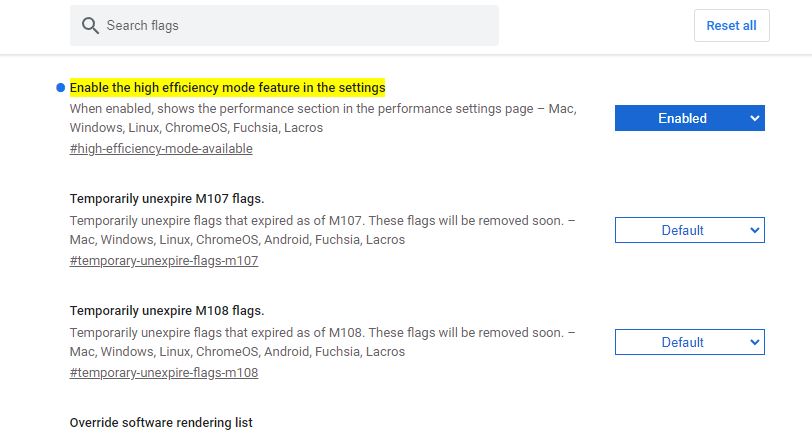
- Ανοίγουμε τον Chrome και κάνουμε επικόλληση την εν λόγω διεύθυνση στη μπάρα διευθύνσεων: chrome://flags/#high-efficiency-mode-available
- Δίπλα από την επιλογή Enable the high efficiency mode feature in the settings υπάρχει ένα κουτάκι που επιλέγουμε το Enabled.
- Κάνουμε επανεκκίνηση τον browser.
- Συνεχίζουμε επικολλώντας την εν λόγω διεύθυνση στη μπάρα: chrome://settings/performance
- Ενεργοποιούμε το toggle δίπλα από την επιλογή Εξοικονόμηση μνήμης.
- Κάνουμε επανεκκίνηση για να αποθηκευτούν οι επιλογές μας
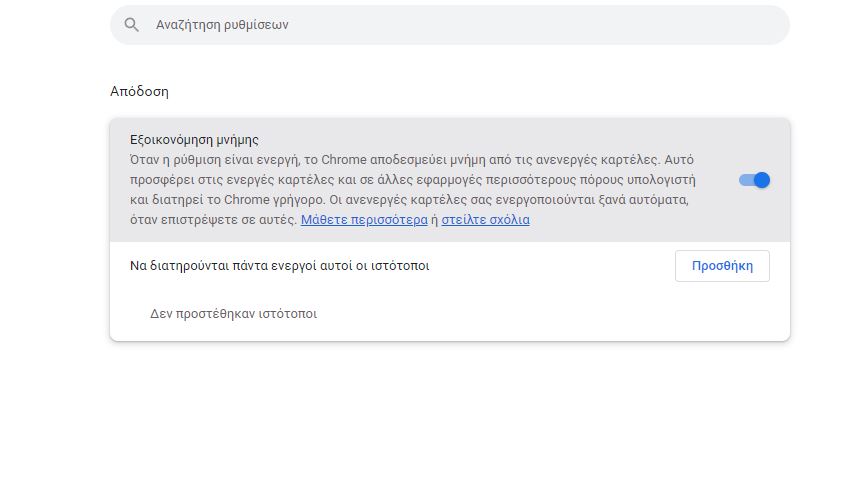
Μόλις κάνεις τις εν λόγω ρυθμίσεις, η λειτουργία της Εξοικονόμησης μνήμης θα εργάζεται στο παρασκήνιο για να απελευθερώσει μνήμη για άλλες διεργασίες, ενώ μέσα από τις ρυθμίσεις του Chrome μπορείς να εξαιρέσεις και κάποιες ιστοσελίδες από την εν λόγω λειτουργία. Αξίζει να σημειωθεί, ότι η Google προειδοποιεί πως κάποιες ρυθμίσεις και δραστηριότητες μπορούν να εμποδίσουν την απενεργοποίηση των tabs, όπως η αναπαραγωγή video, η λήψη αρχείων κ.α.
Πως ενεργοποιείς την εξοικονόμηση ενέργειας
Εκτός από την λειτουργία εξοικονόμησης μνήμης, ο Chrome διαθέτει και ένα mode εξοικονόμησης ενέργειας που θα περιορίζει αυτόματα τις διεργασίες του παρασκηνίου όταν η μπαταρία φθάσει στο 20%.
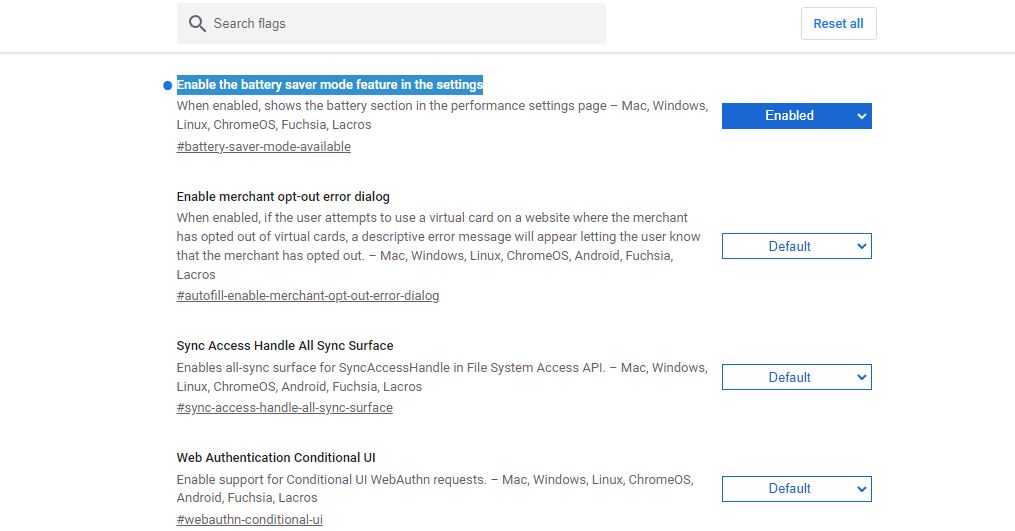
- Πηγαίνουμε στο: chrome://flags/#battery-saver-mode-available και ενεργοποιούμε την επιλογή: Enable the battery saver mode feature in the settings κάνοντας επανεκκίνηση στη συνέχεια τον browser.
Ακολουθήστε το Techmaniacs.gr στο Google News για να διαβάζετε πρώτοι όλα τα τεχνολογικά νέα. Ένας ακόμα τρόπος να μαθαίνετε τα πάντα πρώτοι είναι να προσθέσετε το Techmaniacs.gr στον RSS feeder σας χρησιμοποιώντας τον σύνδεσμο: https://techmaniacs.gr/feed/.