
Αν κατά την είσοδό μας στα Windows 11 βλέπουμε την επιφάνεια εργασίας να εμφανίζεται κανονικά, αλλά οι εφαρμογές που χρησιμοποιούμε να χρειάζονται χρόνο μέχρι να φορτώσουν, υπάρχει μια λιγότερο γνωστή συμπεριφορά του λειτουργικού συστήματος που καλό είναι να γνωρίζουμε. Σε ορισμένες περιπτώσεις, τα ίδια τα Windows αναβάλλουν σκόπιμα την εκκίνηση των προγραμμάτων που έχουν ρυθμιστεί να ανοίγουν μαζί με το λειτουργικό.
Ο λόγος κατά τη Microsoft είναι η καλύτερη διαχείριση των πόρων του συστήματος. Η εταιρεία δεν θέλει όλες οι εφαρμογές να αρχίζουν να φορτώνουν ταυτόχρονα αμέσως μόλις ο χρήστης μπει στην επιφάνεια εργασίας, καθώς αυτό θα επιβάρυνε τον επεξεργαστή, τη μνήμη και τον αποθηκευτικό χώρο, με αποτέλεσμα τα Windows 11 να μην παρουσιάζουν την ίδια απόκριση στα πρώτα δευτερόλεπτα χρήσης.
Η δημοσίευση στο Reddit και η μείωση του χρόνου αναμονής
Αυτή η συμπεριφορά δεν έχει απαραίτητα το ίδιο όφελος σε κάθε υπολογιστή. Ένας χρήστης με ισχυρό επεξεργαστή και γρήγορο NVMe SSD ενδέχεται να προτιμά να ξεκινούν οι εφαρμογές νωρίτερα, αντί να περιμένει να ολοκληρωθεί η διαδικασία που ακολουθούν τα Windows. Το ζήτημα ήρθε ξανά στο προσκήνιο πριν δυο ημέρες, έπειτα από δημοσίευση χρήστη στο Reddit, ο οποίος περιγράφει πώς κατάφερε να περιορίσει σημαντικά τον χρόνο αναμονής των εφαρμογών μετά την είσοδό του στην επιφάνεια εργασίας των Windows 11.
Ο χρήστης με την ονομασία PersianMG διαπίστωσε ότι, παρότι ο υπολογιστής του ολοκλήρωνε γρήγορα την εκκίνηση, τα προγράμματα, τα διάφορα scripts και οι λοιπές υπηρεσίες που είχε ρυθμίσει να ξεκινούν αυτόματα με τα Windows φόρτωναν πιο αργά. Χρησιμοποιώντας το Windows Performance Toolkit, εντόπισε μεγάλα χρονικά διαστήματα αδράνειας ανάμεσα στην έναρξη των εφαρμογών, χωρίς να φαίνεται ότι κάποιο συγκεκριμένο app προκαλούσε το πρόβλημα.
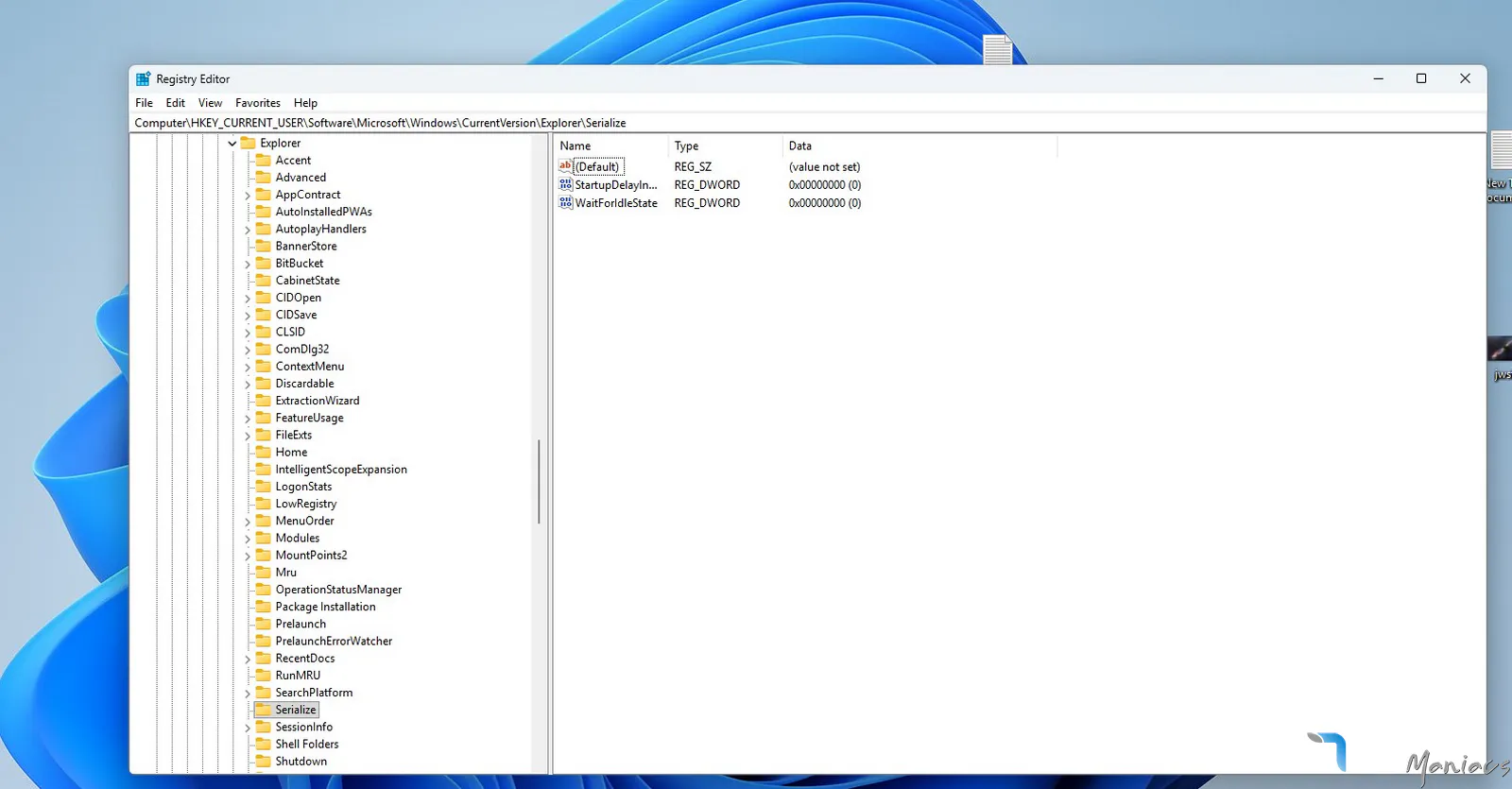
Έτσι, αποφάσισε να επέμβει στη Registry, όπου δημιούργησε ένα νέο κλειδί με την ονομασία Serialize και πρόσθεσε δύο τιμές DWORD. Μετά την αλλαγή ανέφερε ότι ο χρόνος που χρειάστηκε για να ολοκληρωθεί η φόρτωση των εφαρμογών μειώθηκε περίπου από τα 2 λεπτά και 30 δευτερόλεπτα σε μόλις 30 δευτερόλεπτα. Σε αυτό το σημείο πρέπει να επισημανθεί ότι δεν πρόκειται για επίσημη λύση ή ενέργεια που προτείνει η Microsoft, ενώ οι χρόνοι που εξοικονόμησε ενδέχεται να μην ίδιοι σε κάθε PC.
Τι εξηγεί η Microsoft στο επίσημο documentation
Στο επίσημο documentation για τα Run και RunOnce registry keys, η Microsoft εξηγεί ότι το λειτουργικό σύστημα δεν εγγυάται πότε ακριβώς θα ξεκινήσουν τα προγράμματα που έχουν ρυθμιστεί να εκτελούνται κατά την εκκίνηση των Windows. Μάλιστα, αναφέρει ότι μπορεί να καθυστερήσει την εκτέλεσή τους μέχρι τη στιγμή που είναι λιγότερο πιθανό να επηρεάσουν την εμπειρία του χρήστη. Όταν πολλές εφαρμογές προσπαθούν να φορτώσουν ταυτόχρονα, προκαλούν αυξημένη χρήση CPU και δίσκου, με αποτέλεσμα να καθυστερούν σημαντικά ακόμη και βασικές λειτουργίες, όπως το άνοιγμα του μενού Έναρξη ή η απόκριση της ίδιας της επιφάνειας εργασίας.
Πάντως, ο Raymond Chen της Microsoft αναφέρει ήδη από το 2016 ότι τα Windows δίνουν προτεραιότητα στην προετοιμασία του περιβάλλοντος χρήσης και στη συνέχεια αναλαμβάνουν να εκκινήσουν τις εφαρμογές που έχει ρυθμίσει ο χρήστης για αυτόματη εκτέλεση, για να μην επιβαρύνεται υπερβολικά το σύστημα. Αυτό έχει περισσότερο νόημα σε παλαιότερους υπολογιστές με υποδεέστερους επεξεργαστές και μηχανικούς σκληρούς δίσκους, ενώ στα σύγχρονα συστήματα με SSD και πολλή RAM η αναμονή ή η διαφορά που προκαλεί η ρύθμιση μπορεί να μην είναι εμφανής στους περισσότερους χρήστες.
Πώς το έκανε το Techmaniacs
Αν θέλεις να δοκιμάσεις τις δύο αυτές ρυθμίσεις για να δεις αν θα βελτιωθούν οι επιδόσεις στον υπολογιστή σου, πρέπει να προσθέσεις δύο τιμές στη Registry, τις StartupDelayInMSec και WaitForIdleState. Πριν ξεκινήσεις, καλό είναι να δημιουργήσεις ένα σημείο επαναφοράς.
- Πάτα Win + R.
- Πληκτρολόγησε regedit και πάτησε Enter για να ανοίξεις τον Registry Editor.
- Πήγαινε στη διαδρομή HKEY_CURRENT_USER\Software\Microsoft\Windows\CurrentVersion\Explorer. (το επικολλάς πάνω στη γραμμή διευθύνσεων για μεγαλύτερη ευκολία)
- Κάνε δεξί κλικ στο Explorer, πάτα New και στη συνέχεια Key.
- Δώσε στο νέο κλειδί την ονομασία Serialize.
- Επίλεξε το Serialize και, στη δεξιά πλευρά του παραθύρου, κάνε δεξί κλικ σε κενό σημείο.
- Επίλεξε New και DWORD (32-bit) Value.
- Δημιούργησε μια τιμή με την ονομασία StartupDelayInMSec και όρισέ την σε 0. (Modify και μετά το πεδίο Value Data 0)
- Επανάλαβε τη διαδικασία για να δημιουργήσεις μια δεύτερη τιμή DWORD με την ονομασία WaitForIdleState, επίσης με τιμή 0.
- Μόλις τελειώσεις, κάνε επανεκκίνηση του υπολογιστή.