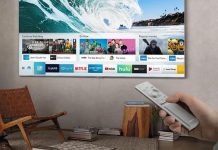



















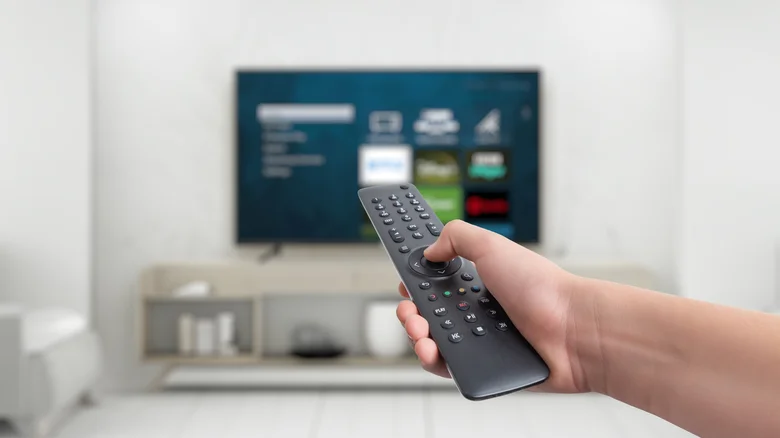
Πολλές φορές σε μία καινούρια smart TV, είναι πολύ πιθανό η εικόνα που θα δείτε κατά την πρώτη ενεργοποίηση να μην είναι η ιδανική. Κάθε χώρος έχει διαφορετικό φωτισμό και κάθε χρήστης βλέπει τηλεόραση από διαφορετική απόσταση και γωνία.
Για να πάρετε το καλύτερο δυνατό αποτέλεσμα, χρειάζεται μια βασική ρύθμιση εικόνας. Τα επαγγελματικά calibration setups απαιτούν ειδικά εργαλεία και κόστος, όμως για καθημερινή χρήση αρκεί μια απλή διαδικασία ρύθμισης που μπορείτε να κάνετε μόνοι σας.
Γιατί δεν χρειάζεται πάντα επαγγελματικό calibration
Οι επαγγελματικές ρυθμίσεις εικόνας έχουν νόημα για όσους θέλουν απόλυτη ακρίβεια εικόνας και κινηματογραφική πιστότητα χρωμάτων. Όμως για την πλειονότητα των χρηστών, μια DIY ρύθμιση αρκεί για να βελτιωθεί σημαντικά η εικόνα.
Ακόμα και αν η τηλεόραση διαθέτει ενσωματωμένα εργαλεία calibration, όπως κάποιες συσκευές Apple TV, δεν είναι απαραίτητο να τα χρησιμοποιήσετε εκτός αν είστε απαιτητικός home cinema enthusiast.
Το μόνο που θα χρειαστείτε είναι μερικές δοκιμαστικές εικόνες και… τα μάτια σας.
Χρησιμοποιήστε test images για καλύτερα αποτελέσματα
Η διαδικασία calibration βασίζεται στη ρύθμιση των βασικών παραμέτρων εικόνας, όπως φωτεινότητα, αντίθεση και χρώματα. Μπορείτε να βρείτε test patterns στο YouTube για black levels, brightness και contrast. Ανοίξτε το σχετικό βίντεο, βάλτε παύση και κρύψτε το interface.
Εναλλακτικά, μπορείτε να χρησιμοποιήσετε μια ταινία ή σειρά υψηλής ποιότητας, ιδανικά με έντονα χρώματα – για παράδειγμα ένα animated film. Αποφύγετε παλιό ή χαμηλής ανάλυσης υλικό, καθώς μπορεί να οδηγήσει σε λάθος ρυθμίσεις.
Καθίστε ακριβώς απέναντι από την τηλεόραση, στο σημείο που συνήθως κάθεστε. Αν η τηλεόραση τη βλέπουν και άλλα άτομα, καλό είναι να ζητήσετε και τη δική τους γνώμη.
Επιλέξτε ένα ουδέτερο preset πριν ρυθμίσετε χειροκίνητα
Μπαίνοντας στο μενού εικόνας, θα δείτε διάφορα presets όπως “Natural”, “Cinema”, “Standard” ή “Vivid”. Για calibration, επιλέξτε ένα ουδέτερο preset, καθώς τα πιο έντονα modes παραμορφώνουν τα χρώματα και τη φωτεινότητα.
Απενεργοποιήστε επίσης λειτουργίες όπως:
- Motion enhancement
- Dynamic contrast
- Artificial sharpness
Αυτά αλλοιώνουν την εικόνα και δυσκολεύουν τη σωστή ρύθμιση.
Ρυθμίστε ένα ένα τα βασικά επίπεδα
Στη συνέχεια, περάστε από κάθε παράμετρο:
- Brightness
- Contrast
- Color
- Tint
- Sharpness
Χρησιμοποιήστε τα test images για ακρίβεια. Η φωτεινότητα, για παράδειγμα, πρέπει να ρυθμιστεί έτσι ώστε τα σκοτεινά σημεία να είναι ορατά αλλά όχι ξεπλυμένα.
Η αντίθεση πρέπει να είναι αρκετά υψηλή ώστε τα λευκά να δείχνουν καθαρά, χωρίς όμως να «καίγονται».
Η οξύτητα καλό είναι να παραμένει χαμηλή, γιατί τεχνητή υπεροξύτητα προσθέτει θόρυβο στα γραφικά.
Ακολουθήστε το Techmaniacs.gr στο Google News για να διαβάζετε πρώτοι όλα τα τεχνολογικά νέα. Ένας ακόμα τρόπος να μαθαίνετε τα πάντα πρώτοι είναι να προσθέσετε το Techmaniacs.gr στον RSS feeder σας χρησιμοποιώντας τον σύνδεσμο: https://techmaniacs.gr/feed/.