
































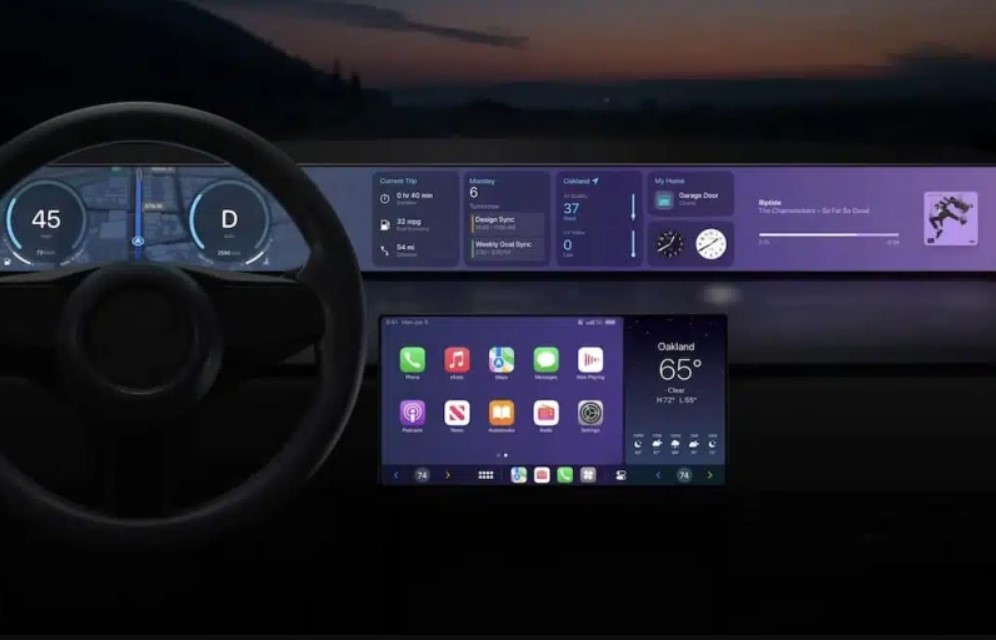
Αν και το Apple CarPlay βοηθά στην οδηγική εμπειρία, οι δυνατότητες του εντός του οχήματος είναι περιορισμένες. Ως προς το θέμα της παρακολούθησης του οχήματος δεν περιλαμβάνεται λειτουργία, οπότε θα χρειαστεί την εγκατάσταση μίας εφαρμογής.
Αρχικά, θα πρέπει να ελέγξετε αν το όχημά σας διαθέτει ενσωματωμένο GPS. Συνήθως τα σύγχρονα αυτοκίνητα και συχνά συνοδεύονται από δυνατότητα παρακολούθησης της θέσης. Δυστυχώς, μπορεί να χρειαστείτε συνδρομή για να έχετε πρόσβαση σε αυτές τις λειτουργίες, αλλά αυτό εξαρτάται σε μεγάλο βαθμό από τον κατασκευαστή.
Apple AirTags
Το CarPlay δεν θα σας βοηθήσει να εντοπίσετε το όχημά σας, αλλά μπορείτε να χρησιμοποιήσετε ένα Apple AirTag ως λύση.
Αυτή δεν είναι μια τέλεια λύση, καθώς το AirTag δεν διαθέτει δικό του GPS. Αντ’ αυτού, τα AirTags βασίζονται σε άλλες συσκευές με το δίκτυο Find My της Apple για να εντοπίσουν μια τοποθεσία.
Επομένως, μην βασίζεστε σε αυτό σε περίπτωση έκτακτης ανάγκης — και υπάρχουν πράγματα που δεν πρέπει ποτέ να παρακολουθείτε με ένα AirTag — αλλά μπορεί να είναι χρήσιμο αν δεν θέλετε να ξοδέψετε χρήματα για ένα πλήρες σύστημα παρακολούθησης και ασφάλειας.
Τι περιμένουμε από το νέο Apple AirTag 2
Εύρεση του αυτοκινήτου σας σε χώρο στάθμευσης
Όταν πρόκειται να βρείτε το αυτοκίνητό σας σε έναν πολυσύχναστο χώρο στάθμευσης, τόσο το Apple Maps όσο και το Google Maps προσφέρουν μεθόδους αποθήκευσης της τοποθεσίας.
Δεν πρόκειται για παρακολούθηση σε πραγματικό χρόνο ενώ το αυτοκίνητο είναι σε κίνηση, αλλά μπορεί να σας βοηθήσει στην ενοχλητική περίπτωση που ξεχάσετε πού παρκάρατε.
Και οι δύο εφαρμογές θα αποθηκεύσουν τη θέση στάθμευσης σας μόλις αποσυνδεθείτε από το CarPlay και βγείτε από το όχημα. Στο Google Maps, η θέση σας αποθηκεύεται αυτόματα για 48 ώρες. Μπορείτε να βρείτε τη θέση στάθμευσης πατώντας στη γραμμή αναζήτησης και επιλέγοντας «Αποθηκευμένη θέση στάθμευσης».
Για το Apple Maps, θα χρειαστείτε iOS 10 και iPhone 6 ή νεότερο. Πρέπει επίσης να βεβαιωθείτε ότι είναι ενεργοποιημένες τόσο οι Υπηρεσίες τοποθεσίας όσο και οι Σημαντικές τοποθεσίες.
Δείτε πώς:
- Ανοίξτε την εφαρμογή Ρυθμίσεις στο iPhone σας.
- Επιλέξτε Απόρρητο και ασφάλεια.
- Επιλέξτε Υπηρεσίες τοποθεσίας.
- Βεβαιωθείτε ότι οι Υπηρεσίες τοποθεσίας είναι ενεργοποιημένες στην επόμενη οθόνη.
- Επιστρέψτε στις Υπηρεσίες τοποθεσίας και επιλέξτε Υπηρεσίες συστήματος.
- Πατήστε Σημαντικές τοποθεσίες ή Σημαντικές τοποθεσίες και διαδρομές και βεβαιωθείτε ότι είναι ενεργοποιημένες στην επόμενη οθόνη.
Βεβαιωθείτε ότι η επιλογή Εμφάνιση τοποθεσιών στάθμευσης είναι ενεργοποιημένη στο Apple Maps. Για να το κάνετε αυτό, ανοίξτε την εφαρμογή Ρυθμίσεις, πατήστε Εφαρμογές, επιλέξτε Χάρτες και βεβαιωθείτε ότι η επιλογή Εμφάνιση τοποθεσίας στάθμευσης είναι ενεργοποιημένη.
Στη συνέχεια, μπορείτε να ανοίξετε τους Χάρτες, να αναζητήσετε το Παρκάρισμα αυτοκινήτου και να το επιλέξετε από τα αποτελέσματα. Θα μπορείτε να δείτε τη θέση του αυτοκινήτου, να λάβετε οδηγίες για να φτάσετε σε αυτό ή να προσθέσετε σημειώσεις. Δεν είναι το ίδιο με την ειδική παρακολούθηση οχημάτων, αλλά σίγουρα θα σας βοηθήσει σε περίπτωση ανάγκης.
Ακολουθήστε το Techmaniacs.gr στο Google News για να διαβάζετε πρώτοι όλα τα τεχνολογικά νέα. Ένας ακόμα τρόπος να μαθαίνετε τα πάντα πρώτοι είναι να προσθέσετε το Techmaniacs.gr στον RSS feeder σας χρησιμοποιώντας τον σύνδεσμο: https://techmaniacs.gr/feed/.