












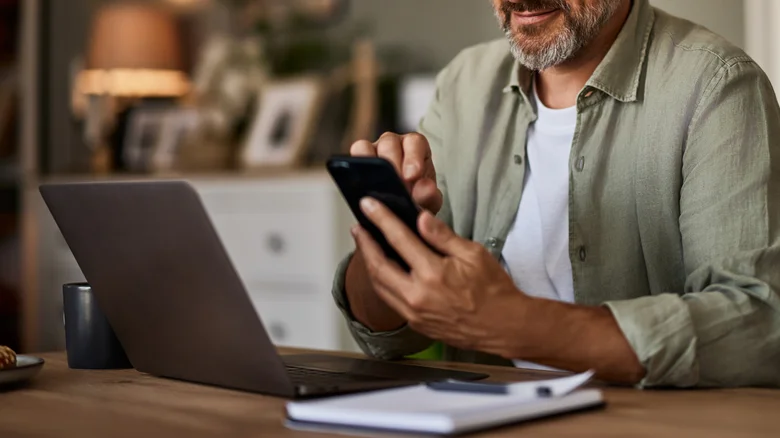
Τα κινητά με λειτουργικό Android μπορούν πολύ εύκολα να ελέγξουν τον υπολογιστή, είτε μέσω ίντερνετ και άρα απομακρυσμένης πρόσβασης, είτε με σύνδεση στο ίδιο Wi-Fi δίκτυο.
Είναι ιδανική λύση για εργασία, ψυχαγωγία ή επαναχρησιμοποίηση παλαιότερων συσκευών.
Απομακρυσμένος έλεγχος μέσω Chrome Remote Desktop (από οπουδήποτε)
Με το Chrome Remote Desktop μπορείς να βλέπεις την οθόνη του υπολογιστή σου στο κινητό και να τον χειρίζεσαι σαν να κάθεσαι μπροστά του.
Βήματα στον υπολογιστή (Windows ή macOS):
- Άνοιξε τον Google Chrome.
- Πήγαινε στη διεύθυνση remotedesktop.google.com/access.
- Συνδέσου στον Google λογαριασμό σου.
- Πάτησε “Set up remote access”.
- Κατέβασε και εγκατέστησε την επέκταση Chrome Remote Desktop.
- Ακολούθησε τις οδηγίες και πάτησε “Accept & Install”.
- Εγκατέστησε τον Chrome Remote Desktop Host.
- Δώσε ένα όνομα στον υπολογιστή σου.
- Πάτησε Next.
- Δημιούργησε ένα PIN με τουλάχιστον 6 ψηφία.
- Πάτησε Start.
- Ενεργοποίησε τα απαιτούμενα δικαιώματα.
- Ο υπολογιστής είναι πλέον έτοιμος για απομακρυσμένη πρόσβαση.
Βήματα στο Android κινητό:
- Κατέβασε την εφαρμογή Chrome Remote Desktop από το Play Store.
- Άνοιξε την εφαρμογή.
- Συνδέσου με τον ίδιο Google λογαριασμό.
- Επίλεξε τον υπολογιστή σου από τη λίστα.
- Πληκτρολόγησε το PIN.
- Πάτησε το βελάκι για σύνδεση.
- Μετά από λίγα δευτερόλεπτα θα βλέπεις την οθόνη του υπολογιστή στο κινητό σου.
Τοπικός έλεγχος μέσω Unified Remote (στο ίδιο Wi-Fi ή Bluetooth)
Το Unified Remote μετατρέπει το κινητό σου σε ποντίκι, πληκτρολόγιο ή media controller, χωρίς ανάγκη για προβολή οθόνης.
Βήματα ρύθμισης:
- Σύνδεσε κινητό και υπολογιστή στο ίδιο Wi-Fi (ή Bluetooth).
- Εγκατέστησε το Unified Remote στο Android.
- Εγκατέστησε το Unified Remote Server στον υπολογιστή.
- Άνοιξε την εφαρμογή στο κινητό.
- Πάτησε “I’ve installed the server”.
- (Προαιρετικά) Ενεργοποίησε Bluetooth.
- Πάτησε “Let’s get started”.
Για χρήση ως ποντίκι:
- Επίλεξε “Basic Input”.
- Δώσε τα απαιτούμενα δικαιώματα.
Χρησιμοποίησε χειρονομίες όπως:
- Δύο tap = δεξί κλικ
- Παρατεταμένο πάτημα = επιλογή
Για χρήση ως πληκτρολόγιο:
- Πήγαινε στην επιλογή “Keyboard”.
- Γράψε κανονικά από την οθόνη του κινητού.
- Χρησιμοποίησε συντομεύσεις όπως Ctrl + C.
Τι πρέπει να θυμάσαι
Πρώτα από όλα το Chrome Remote Desktop λειτουργεί από οπουδήποτε υπάρχει internet, ενώ το Unified Remote δουλεύει μόνο στο ίδιο δίκτυο ή μέσω Bluetooth.
Και οι δύο λύσεις υποστηρίζουν Windows και macOS. Είναι ιδανικές για εργασία, αναπαραγωγή media ή τεχνική υποστήριξη εξ αποστάσεως.
Ακολουθήστε το Techmaniacs.gr στο Google News για να διαβάζετε πρώτοι όλα τα τεχνολογικά νέα. Ένας ακόμα τρόπος να μαθαίνετε τα πάντα πρώτοι είναι να προσθέσετε το Techmaniacs.gr στον RSS feeder σας χρησιμοποιώντας τον σύνδεσμο: https://techmaniacs.gr/feed/.