





























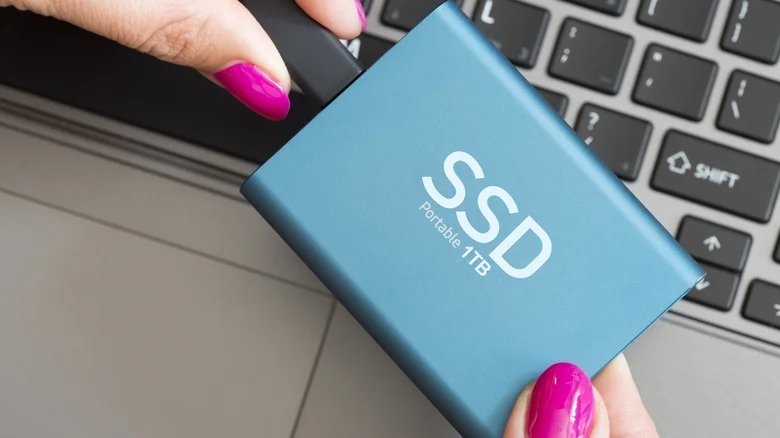
O SSD μπορεί να είναι πολύ πιο γρήγορος από έναν κλασικό σκληρό δίσκο, όμως με τον χρόνο μπορεί να αρχίσει να δείχνει σημάδια επιβράδυνσης.
Οι αιτίες μπορεί να είναι ο περιορισμένος ελεύθερος χώρος, το παλιό firmware, η υπερθέρμανση, οι λάθος ρυθμίσεις ενέργειας ή, σε πιο σοβαρές περιπτώσεις, η φθορά της ίδιας της μονάδας.
Άφησε αρκετό ελεύθερο χώρο
Ένας από τους πιο συχνούς λόγους που ένας SSD γίνεται αργός είναι ο γεμάτος αποθηκευτικός χώρος. Για καλύτερη απόδοση, καλό είναι να μένει ελεύθερο περίπου το 15% έως 25% της χωρητικότητας.
Όταν ο διαθέσιμος χώρος πέσει στο 10% ή χαμηλότερα, ο SSD μπορεί να αρχίσει να δυσκολεύεται στη διαχείριση των δεδομένων. Δεν χρειάζεται να διαγράψεις σημαντικά αρχεία. Μπορείς να μεταφέρεις σπάνια χρησιμοποιούμενα αρχεία σε εξωτερικό δίσκο, USB flash drive ή cloud υπηρεσία.
Στα Windows, χρήσιμα εργαλεία είναι η «Εκκαθάριση δίσκου» και το Storage Sense. Η Εκκαθάριση δίσκου μπορεί να αφαιρέσει προσωρινά αρχεία, παλιά αρχεία ενημερώσεων και άλλα περιττά δεδομένα, ενώ το Storage Sense μπορεί να καθαρίζει αυτόματα προσωρινά αρχεία στο παρασκήνιο.
Έλεγξε αν είναι ενεργό το TRIM
Το TRIM είναι μια σημαντική λειτουργία για τους SSD, καθώς βοηθά τη μονάδα να γνωρίζει ποια μπλοκ δεδομένων δεν χρειάζονται πλέον. Έτσι, ο SSD λειτουργεί πιο αποδοτικά και μειώνεται η άσκοπη φθορά από κύκλους εγγραφής και διαγραφής.
Στα Windows, το TRIM είναι συνήθως ενεργό από προεπιλογή, αλλά αξίζει να το ελέγξεις αν ο SSD έχει γίνει ασυνήθιστα αργός. Από τη Γραμμή εντολών με δικαιώματα διαχειριστή, μπορείς να χρησιμοποιήσεις την εντολή:
fsutil behavior query DisableDeleteNotify
Αν εμφανιστεί DisableDeleteNotify = 0, το TRIM είναι ενεργό. Αν εμφανιστεί DisableDeleteNotify = 1, είναι απενεργοποιημένο.
Για να το ενεργοποιήσεις, χρησιμοποίησε την εντολή:
fsutil behavior set DisableDeleteNotify 0
Εναλλακτικά, μπορείς να ανοίξεις το εργαλείο «Ανασυγκρότηση και βελτιστοποίηση μονάδων δίσκου» και να επιλέξεις «Βελτιστοποίηση» για τον SSD. Σημαντικό: στους SSD δεν κάνουμε κλασική ανασυγκρότηση, όπως στους HDD. Τους βελτιστοποιούμε.
Κάνε ενημέρωση firmware
Πολλοί χρήστες ενημερώνουν τα Windows και τους drivers, αλλά ξεχνούν το firmware του SSD. Αυτό μπορεί να επηρεάζει τόσο την απόδοση όσο και τη σταθερότητα της μονάδας.
Οι κατασκευαστές κυκλοφορούν ενημερώσεις firmware για να διορθώσουν σφάλματα, να βελτιώσουν τη συμβατότητα και να αυξήσουν την αξιοπιστία. Σε ορισμένες περιπτώσεις, προβλήματα όπως αστάθεια ή ακόμη και μπλε οθόνες στα Windows έχουν διορθωθεί μέσω firmware update.
Για να βρεις το μοντέλο του SSD, άνοιξε την Εξερεύνηση αρχείων, πήγαινε στο «Αυτός ο υπολογιστής», κάνε δεξί κλικ στη μονάδα, επίλεξε «Ιδιότητες» και μετά την καρτέλα «Υλικό». Στη συνέχεια, κατέβασε το επίσημο εργαλείο του κατασκευαστή, όπως το Samsung Magician για Samsung SSD ή το Kingston SSD Manager για Kingston SSD.
Άλλαξε τις ρυθμίσεις τροφοδοσίας
Οι ρυθμίσεις τροφοδοσίας μπορούν επίσης να κάνουν έναν SSD να φαίνεται πιο αργός. Αν τα Windows είναι ρυθμισμένα να απενεργοποιούν τη μονάδα μετά από αδράνεια, μπορεί να υπάρχουν μικρές καθυστερήσεις όταν το σύστημα προσπαθεί να την ενεργοποιήσει ξανά.
Στον Πίνακα Ελέγχου, πήγαινε στις Επιλογές Ενέργειας, άνοιξε τις προηγμένες ρυθμίσεις και στην επιλογή «Απενεργοποίηση σκληρού δίσκου μετά» βάλε την τιμή 0, τόσο για χρήση με μπαταρία όσο και για χρήση στην πρίζα.
Επίσης, στις Ρυθμίσεις των Windows, από την ενότητα «Ενέργεια και μπαταρία», μπορείς να επιλέξεις λειτουργία «Βέλτιστη απόδοση». Αυτό μπορεί να βοηθήσει ειδικά σε laptop ή συστήματα που είναι ρυθμισμένα για εξοικονόμηση ενέργειας.
Πρόσεξε την υπερθέρμανση
Αν ο SSD παραμένει αργός, ίσως ανεβάζει υψηλές θερμοκρασίες. Οι SSD λειτουργούν συνήθως καλύτερα σε θερμοκρασίες περίπου 30 έως 65 βαθμών Κελσίου. Όταν η θερμοκρασία ανέβει πολύ, αρκετές μονάδες μειώνουν αυτόματα την απόδοσή τους για να προστατευθούν.
Για να ελέγξεις τη θερμοκρασία, μπορείς να χρησιμοποιήσεις εργαλεία όπως το CrystalDiskInfo. Αν η θερμοκρασία είναι υψηλή σε desktop υπολογιστή, έλεγξε τη ροή αέρα στο κουτί και βεβαιώσου ότι ο SSD δεν βρίσκεται σε σημείο που θερμαίνεται έντονα, όπως κάτω από την κάρτα γραφικών.
Σε laptop, βοηθά ο καθαρισμός της σκόνης, η χρήση βάσης ψύξης ή η καλύτερη κυκλοφορία αέρα γύρω από τη συσκευή.
Έλεγξε την υγεία του SSD
Αν καμία από τις παραπάνω λύσεις δεν βοηθήσει, υπάρχει πιθανότητα ο SSD να έχει αρχίσει να φθείρεται. Το CrystalDiskInfo εμφανίζει και την «Κατάσταση υγείας» της μονάδας, δίνοντας μια εικόνα για την εναπομένουσα διάρκεια ζωής της.
Αν η υγεία είναι πάνω από 85%, ο SSD πιθανότατα βρίσκεται σε καλή κατάσταση. Αν όμως η ένδειξη είναι πολύ χαμηλή ή εμφανίζονται προειδοποιήσεις, η πρώτη κίνηση πρέπει να είναι άμεσο backup των αρχείων.
Ακολουθήστε το Techmaniacs.gr στο Google News για να διαβάζετε πρώτοι όλα τα τεχνολογικά νέα. Ένας ακόμα τρόπος να μαθαίνετε τα πάντα πρώτοι είναι να προσθέσετε το Techmaniacs.gr στον RSS feeder σας χρησιμοποιώντας τον σύνδεσμο: https://techmaniacs.gr/feed/.