

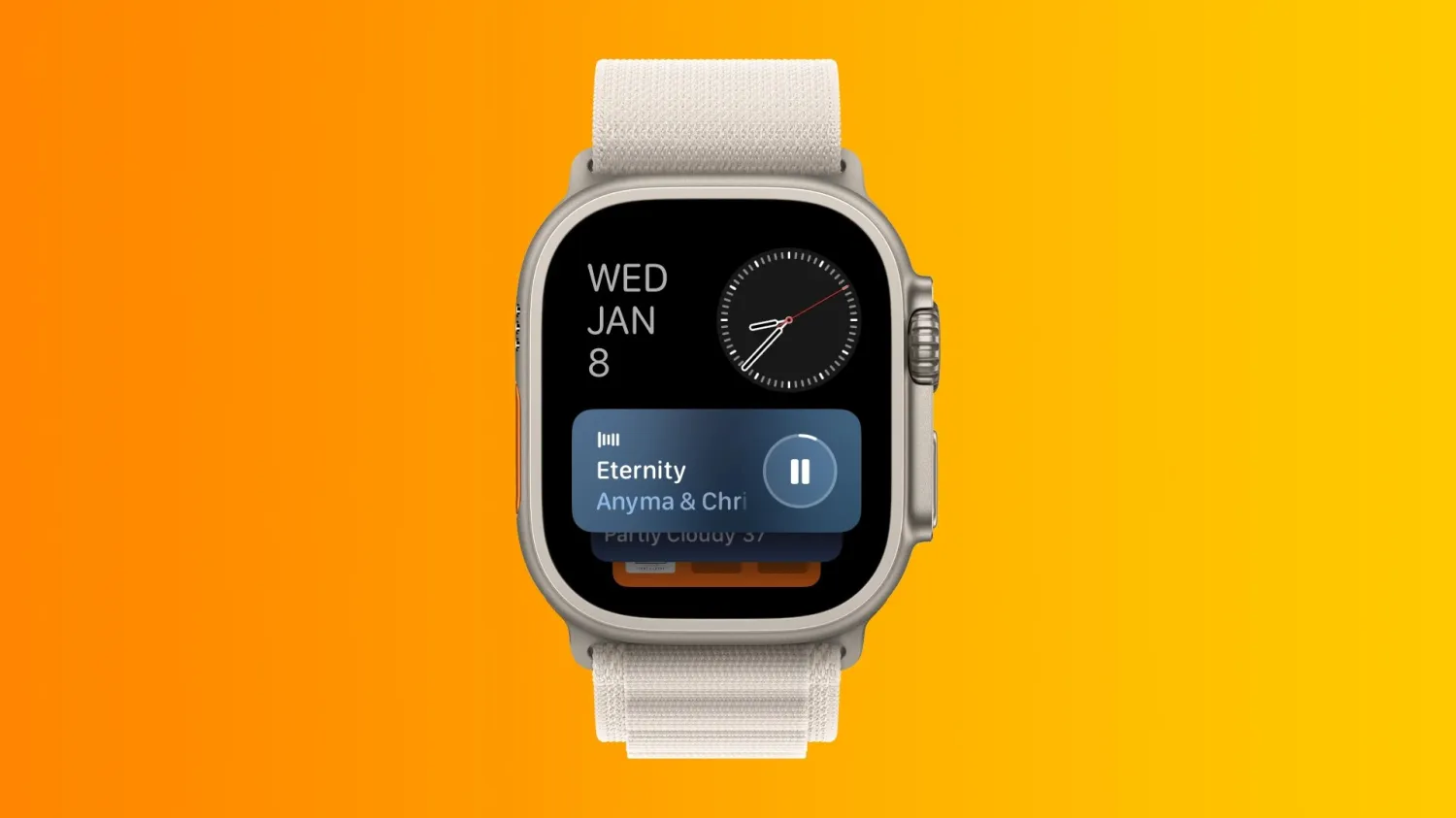
Το Apple Watch έχει σχεδιαστεί για να «προβλέπει» τι χρειάζεσαι, ανοίγοντας αυτόματα εφαρμογές ή εμφανίζοντας το Smart Stack ανάλογα με τη δραστηριότητά σου.
Για αρκετούς χρήστες όμως, αυτή η συμπεριφορά καταλήγει ενοχλητική, ειδικά όταν το ρολόι ανοίγει κάτι απρόσμενο αντί να δείχνει απλώς το watch face.
Υπάρχουν συγκεκριμένες ρυθμίσεις που σου δίνουν πλήρη έλεγχο.
Live Activities και γιατί μπαίνουν στη μέση
Με το watchOS 10, το Apple Watch υποστηρίζει Live Activities. Πρόκειται για δυναμικές ειδοποιήσεις τύπου widget, παρόμοιες με αυτές του iPhone, που ενημερώνονται σε πραγματικό χρόνο, όπως σκορ αγώνων ή η πορεία μιας παραγγελίας φαγητού.
Το πρόβλημα είναι ότι τα Live Activities μπορούν να «καπελώσουν» το watch face όταν σηκώνεις τον καρπό σου. Αν θέλεις να βλέπεις πάντα την ώρα και όχι κάποιο widget, μπορείς να τα περιορίσεις.
Πώς απενεργοποιείς το αυτόματο άνοιγμα Live Activities
Για να ελέγξεις αυτή τη συμπεριφορά:
- Άνοιξε τις Ρυθμίσεις στο Apple Watch
- Πήγαινε στο Γενικά
- Κάνε κύλιση στο Auto-Launch
- Πάτησε Live Activities Settings
Από εκεί μπορείς να απενεργοποιήσεις πλήρως τα Live Activities ή μόνο το αυτόματο άνοιγμά τους. Αν κλείσεις το Auto-Launch, τα Live Activities θα παραμένουν διαθέσιμα στο Smart Stack με swipe ή διπλό tap, αλλά δεν θα εμφανίζονται αυτόματα πάνω από το watch face.
Υπάρχει επίσης επιλογή για το αν θα εμφανίζονται Live Activities όταν ο καρπός είναι χαμηλωμένος και η οθόνη σκοτεινή. Η ρύθμιση αυτή είναι ενεργή από προεπιλογή, αλλά μπορείς να τη σβήσεις.
Τι γίνεται με τις εφαρμογές πολυμέσων
Στην ίδια ενότητα υπάρχει ξεχωριστός έλεγχος για media apps. Από προεπιλογή, το Apple Watch ανοίγει αυτόματα την εφαρμογή μουσικής ή podcast όταν παίζει κάτι.
Αν το Auto-Launch για media apps είναι ενεργό, μπορείς να επιλέξεις αν θέλεις να ανοίγει το Smart Stack ή απευθείας η εφαρμογή, όπως συνέβαινε σε παλαιότερες εκδόσεις του watchOS.
Αν προτιμάς λιγότερες παρεμβάσεις, μπορείς να απενεργοποιήσεις τα Live Activities μόνο για media apps και να τα αφήσεις ενεργά για άλλες εφαρμογές.
Έλεγχος ανά εφαρμογή
Στο κάτω μέρος των ρυθμίσεων Live Activities θα βρεις πιο λεπτομερή έλεγχο, ανά εφαρμογή. Εκεί μπορείς να ορίσεις αν μια εφαρμογή δεν θα εμφανίζει καθόλου Live Activities, αν θα ανοίγει το Smart Stack ή αν θα ανοίγει απευθείας η ίδια η εφαρμογή.
Οι εφαρμογές που υποστηρίζουν αυτές τις επιλογές περιλαμβάνουν Alarm, Compass, Mindfulness, Music Recognition, Stopwatch, Timers, Voice Memos, Wallet και Workout.
Αυτόματο άνοιγμα στο νερό
Τέλος, στις Ρυθμίσεις > Γενικά > Auto-Launch υπάρχει ξεχωριστή επιλογή για το τι συμβαίνει όταν το Apple Watch βυθίζεται στο νερό.
Σε μοντέλα με Depth app, η εφαρμογή ανοίγει αυτόματα. Αν θέλεις, μπορείς να ορίσεις το ρολόι να παραμένει στο watch face, ακόμη και κατά την κολύμβηση ή το snorkeling.
