

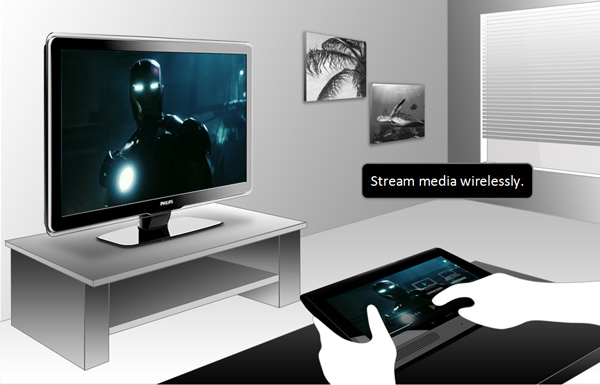
Έχετε αναρωτηθεί πως μπορειτε να δείτε το αγαπημένο περιεχόμενο του υπολογιστή σας στις “έξυπνες” συσκευές σας; Μετά από πολλές δοκιμές διαφόρων προγραμμάτων, σας παραθέτουμε έναν απλό οδηγό που μπορεί να σας βοηθήσει με μερικά απλά βήματα.
Ο παρακάτω οδηγός θα σας βοηθήσει να στήσετε πολύ εύκολα, σε πολύ λίγο χρόνο ένα mini δίκτυο αποκλειστικά για να παρακολουθήσετε σε οποιαδήποτε συσκευή είναι συνδεδεμένη σ’αυτό, τις ταινίες που έχετε στον υπολογιστή, την μουσική και τις σειρές της αρεσκείας σας μόνο με ένα click. Αυτό είναι ένα βήμα παραπέρα τεχνολογικά, αφήνοντας πίσω σας την “μπελαλίδικη” μεταφορά σε δίσκους και φλασάκια αρκεί να έχετε τον απαραίτητο εξοπλισμό.
Τα απαιτούμενα είναι:
- Ένα ασύρματο ρούτερ
- Το Android smartphone σας
- Μια τηλεόραση ή ένα player με υποστήριξη δικτύου
- Όλα συνδεδεμένα στο ίδιο δίκτυο ( ασύρματα ή ενσύρματα )
Το Software που πρέπει να κατεβάσετε:
- Serviio (http://serviio.org/download) για τον υπολογιστή
- MediaHouse UPnP / DLNA Browser από Google Play για το κινητό σας (https://play.google.com/store/apps/details?id=com.dbapp.android.mediahouse&hl=el )
Προχωράμε στη εγκατάσταση στον υπολογιστή, του Serviio ακολουθώντας τις οδηγίες του προγράμματος. Σε κάποια φάση της εγκατάστασης θα σας ζητηθεί να επιβεβαιώσετε μια εξαίρεση από της εφαρμογής από το firewall, επιβεβαιώστε, έτσι ώστε να ολοκληρωθεί η εγκατάσταση , και προχωρήστε σε επανεκκίνηση του συστήματος. Μόλις ολοκληρωθεί η επανεκκίνηση, το πρόγραμμα θα τρέχει στο background του συστήματος μας.
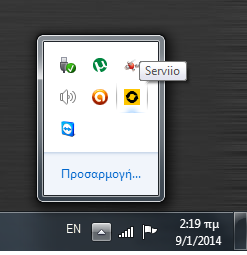
Κάνοντας διπλό click στο κίτρινο εικονίδιο θα βρεθείτε μπροστά στην παρακάτω εικόνα:
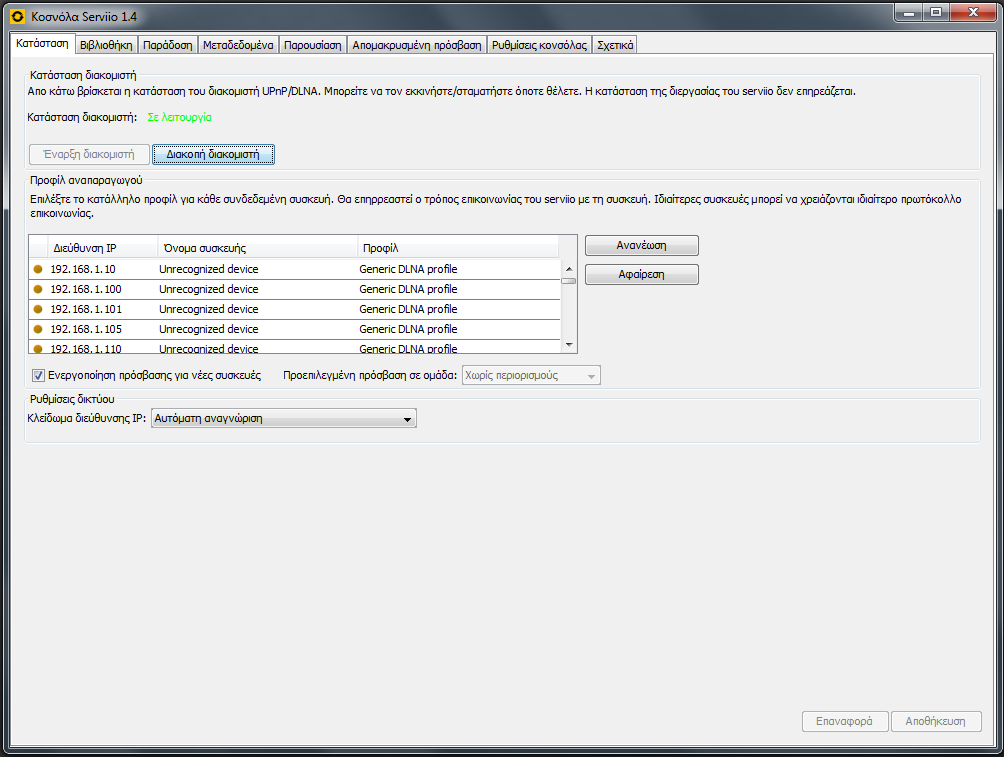
Στο δεύτερο Tab “Βιβλιοθήκη” θα πρέπει να προσθέσετε τους φακέλους που βρίσκετε το υλικό που θέλετε να μοιραστείτε. Αυτό γίνεται εύκολα πατώντας το πλήκτρο ”Τοπικός… “ που βλέπετε στα δεξιά της καρτέλας. Εν συνεχεία τικάρουμε όλες τις διαθέσιμες επιλογές που υπάρχουν δίπλα στους φακέλους που επιλέξαμε , πατάμε κάτω δεξιά “Αποθήκευση” και είμαστε έτοιμοι.
Στο κινητό τώρα. Ανοίγοντας το MediaHouse που έχουμε εγκαταστήσει δωρεάν μέσω Google play θα βρεθούμε κατευθείαν χωρίς καμία πολύπλοκη και χρονοβόρα ρύθμιση μπροστά σε αυτή την εικόνα:
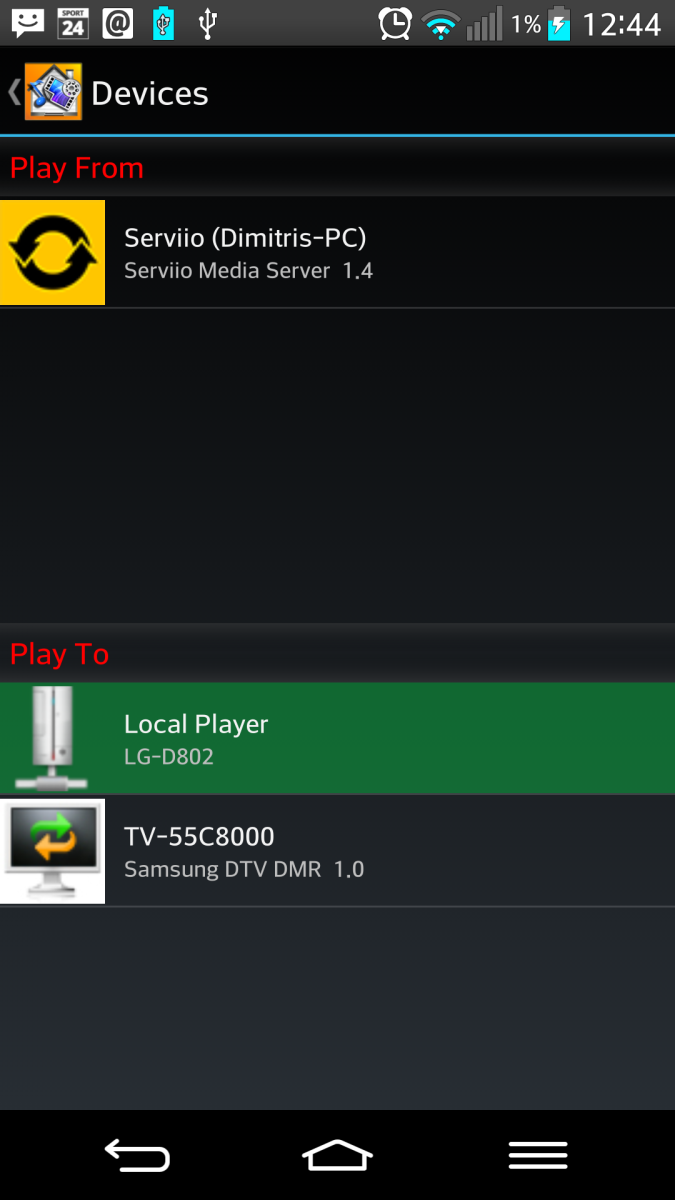
Αφήνοντας επιλεγμένο στο πεδίο ”Play To“ το Local Player και πατώντας στην επιλογή Serviio, ακολουθώντας την διαδρομή Browse\Video\Folders θα βρεθείτε μπροστά στους φακέλους που επιλέξατε προηγουμένως στον υπολογιστή σας.
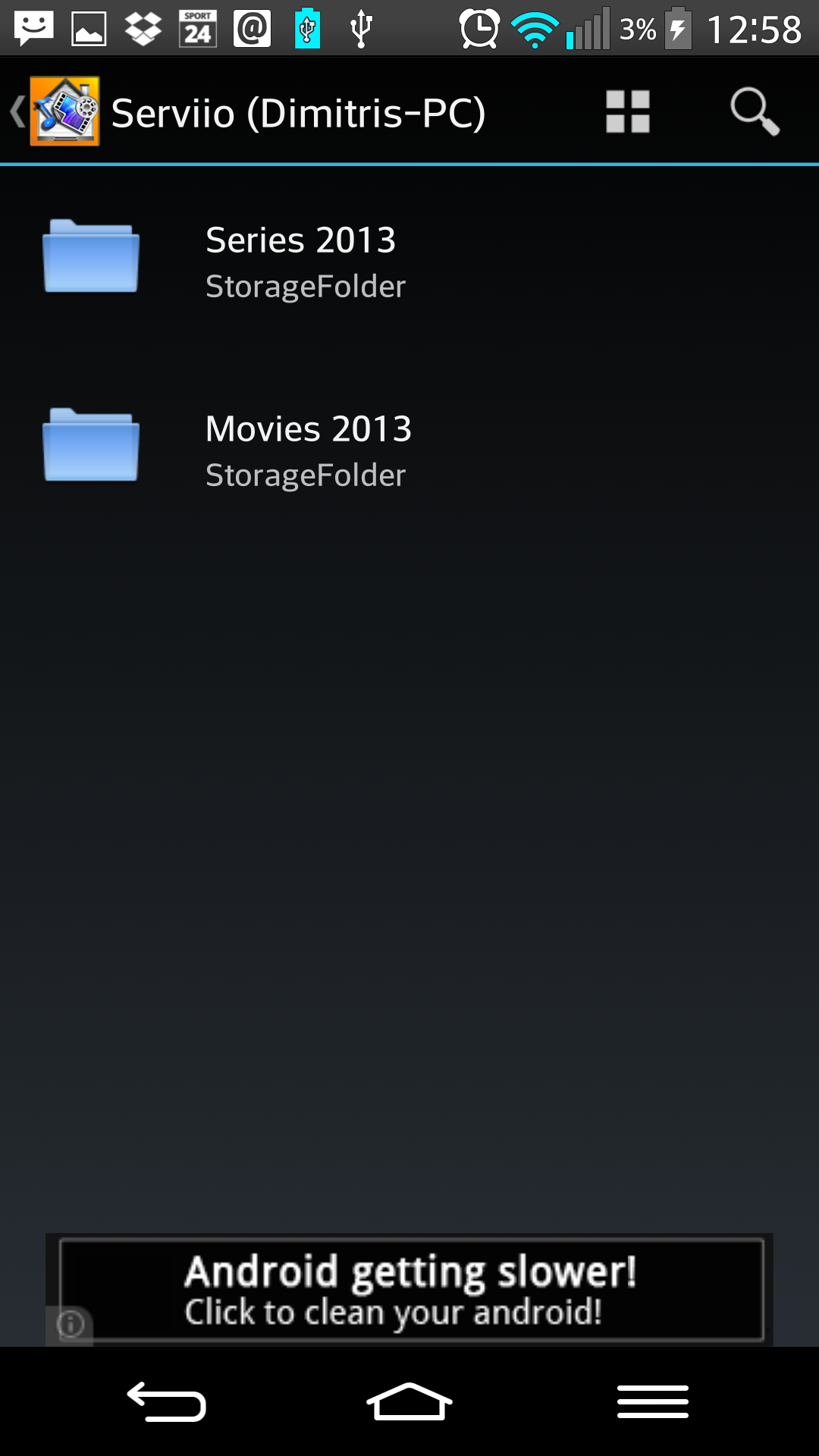
Ότι και να επιλέξετε τώρα θα μπορείτε να το δείτε στο κινητό σας τηλέφωνο. Απεναντίας αν στο πεδίο ”Play To” επιλέξετε κάποιο άλλο μέσω (τηλεόραση στο δικό μας παράδειγμα) θα μπορέσετε να στείλετε το περιεχόμενο κατευθείαν εκεί.
