


Το Google Maps παρέχει μια ισχυρή λειτουργία που σας επιτρέπει να εντοπίσετε ένα κινητό τηλέφωνο.
Είτε θέλετε να παρακολουθείτε πού βρίσκεται ένα μέλος της οικογένειας είτε να βρείτε μια χαμένη συσκευή, αυτό το εργαλείο μπορεί να σας φανεί εξαιρετικά χρήσιμο.
Ακολουθεί ένας αναλυτικός οδηγός για τον εντοπισμό ενός τηλεφώνου με τη χρήση του Google Maps.
Εύρεση της τοποθεσίας χρήστη
Όταν κάποιος χρήστης μοιραστεί την τοποθεσία του μαζί σας, μπορείτε να τον βρείτε στον χάρτη.
- Σε τηλέφωνο ή tablet Android, ανοίξτε την εφαρμογή Χάρτες Google .
- Πατήστε τη φωτογραφία του προφίλ ή το αρχικό γράμμα του ονόματός σας > Κοινοποίηση τοποθεσίας.
- Πατήστε το προφίλ του ατόμου που θέλετε να βρείτε.
- Για να ενημερώσετε την τοποθεσία αυτού του ατόμου: Πατήστε το εικονίδιο ενός φίλου Περισσότερα Ανανέωση.
Υποβολή αιτήματος για την τοποθεσία χρήστη
Αν έχετε μοιραστεί την τοποθεσία σας με κάποιον χρήστη ή ο χρήστης αυτός έχει μοιραστεί την τοποθεσία του με εσάς στο παρελθόν, μπορείτε να ζητήσετε την τοποθεσία του στους Χάρτες.
- Σε τηλέφωνο ή tablet Android, ανοίξτε την εφαρμογή Χάρτες Google .
- Πατήστε τη φωτογραφία του προφίλ ή το αρχικό γράμμα του ονόματός σας > Κοινοποίηση τοποθεσίας.
- Πατήστε μια επαφή που έχει μοιραστεί την τοποθεσία της με εσάς στο παρελθόν.
- Πατήστε Αίτημα Αίτημα.
Αφού ζητήσετε την τοποθεσία της επαφής σας, η επαφή θα λάβει τη διεύθυνση ηλεκτρονικού ταχυδρομείου που χρησιμοποιείτε και μια ειδοποίηση και μπορεί:
- Να προβάλει το προφίλ σας και να επαληθεύσει ποιοι είστε.
- Να μοιραστεί την τοποθεσία της μαζί σας.
- Να αγνοήσει το αίτημά σας.
- Να σας αποκλείσει. Δεν θα μπορείτε πλέον να ζητήσετε την τοποθεσία της.
Απόκρυψη ή εμφάνιση της τοποθεσίας χρήστη
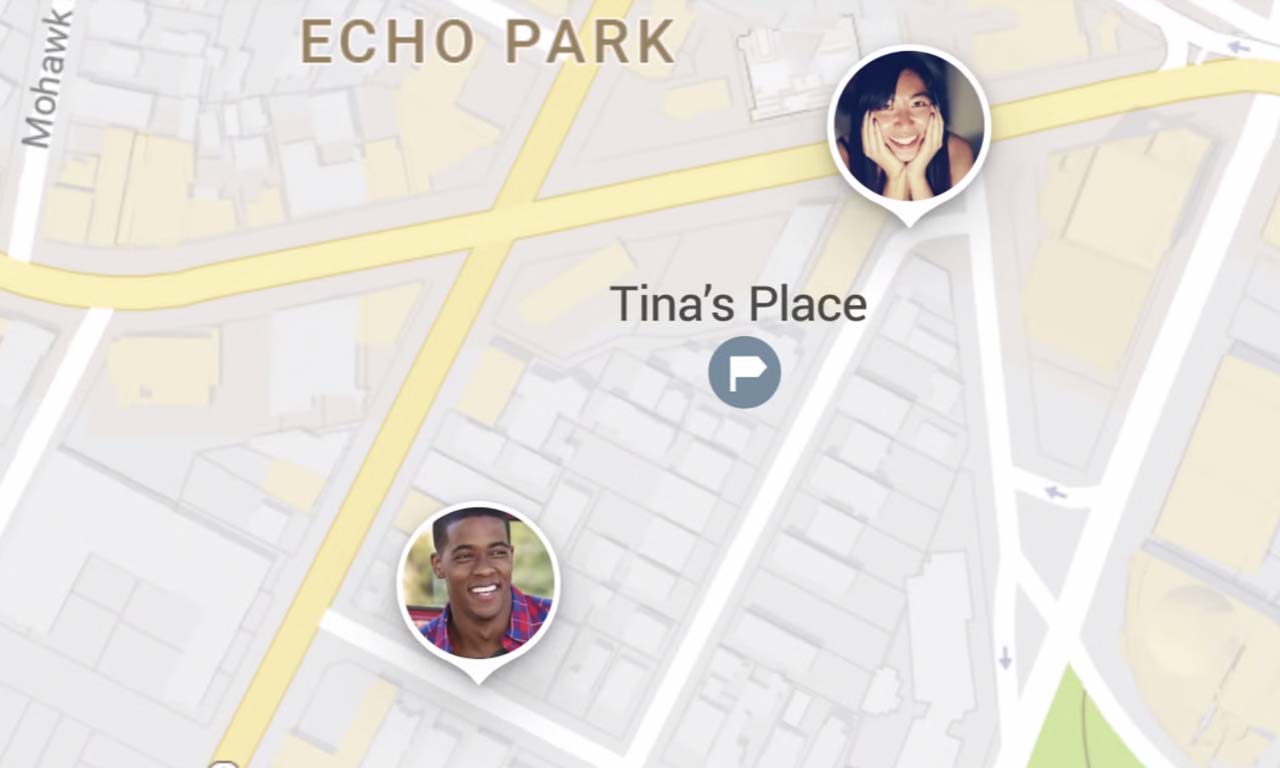
Απόκρυψη της τοποθεσίας χρήστη
Αν δεν θέλετε να εμφανίζεται στον χάρτη σας η τοποθεσία σε πραγματικό χρόνο κάποιου χρήστη, μπορείτε να την αποκρύψετε. Μπορείτε να ενεργοποιήσετε ξανά την τοποθεσία του ανά πάσα στιγμή.
- Σε τηλέφωνο ή tablet Android, ανοίξτε την εφαρμογή Χάρτες Google .
- Στον χάρτη, πατήστε το εικονίδιό του.
- Στο κάτω μέρος, πατήστε Περισσότερα .
- Πατήστε Απόκρυψη από τον χάρτη.
Ενεργοποίηση της τοποθεσίας κάποιου χρήστη που έχετε αποκρύψει
- Σε τηλέφωνο ή tablet Android, ανοίξτε την εφαρμογή Χάρτες Google .
- Πατήστε τη φωτογραφία του προφίλ ή το αρχικό γράμμα του ονόματός σας Κοινοποίηση τοποθεσίας Περισσότερα .
- Πατήστε Απόκρυψη από τον χάρτη > Περισσότερα > Εμφάνιση στον χάρτη.
Απόρριψη ή αποκλεισμός αιτήματος τοποθεσίας
Αν δεν θέλετε να κοινοποιήσετε την τοποθεσία σας σε κάποιον χρήστη στους Χάρτες Google, μπορείτε να κάνετε τα εξής:
- Να απορρίψετε το αίτημα: Πατήστε Όχι. Η τοποθεσία σας δεν θα κοινοποιηθεί.
- Να αποκλείσετε τον αιτούντα: Πατήστε Αποκλεισμός. Η τοποθεσία σας δεν κοινοποιείται και ο αιτών δεν μπορεί πλέον να ζητήσει την τοποθεσία σας. Ο αποκλεισμός κάποιου χρήστη επηρεάζει τον τρόπο με τον οποίο μπορεί να επικοινωνήσει μαζί σας σε άλλα προϊόντα της Google.
Κατάργηση αποκλεισμού χρήστη
- Σε τηλέφωνο ή tablet Android, ανοίξτε την εφαρμογή Χάρτες Google .
- Πατήστε τη φωτογραφία προφίλ ή τα αρχικά σας > Κοινοποίηση τοποθεσίας.
- Στο επάνω μέρος, πατήστε Περισσότερα > Αποκλεισμένοι χρήστες.
- Δίπλα στο άτομο για το οποίο θέλετε να καταργηθεί ο αποκλεισμός, πατήστε Κατάργηση.
Προσοχή! Θέματα απορρήτου και ασφάλειας
Ενώ η παρακολούθηση ενός τηλεφώνου μπορεί να είναι πολύ χρήσιμη, είναι σημαντικό να σέβεστε το απόρρητο και να χρησιμοποιείτε αυτή τη δυνατότητα υπεύθυνα.
Ακολουθούν μερικές συμβουλές:
- Άδεια: Βεβαιωθείτε ότι έχετε πάντα άδεια από το άτομο που παρακολουθείτε. Η μη εξουσιοδοτημένη παρακολούθηση μπορεί να είναι παράνομη και ανήθικη.
- Ασφάλεια: Βεβαιωθείτε ότι ο λογαριασμός Google που χρησιμοποιείται για την παρακολούθηση είναι ασφαλής. Ενεργοποιήστε τον έλεγχο ταυτότητας δύο παραγόντων για να αποτρέψετε τη μη εξουσιοδοτημένη πρόσβαση.
- Απενεργοποίηση όταν δεν το χρειάζεστε: Απενεργοποιήστε την κοινή χρήση τοποθεσίας όταν δεν το χρειάζεστε πλέον για να διατηρήσετε το απόρρητο του τηλεφώνου που παρακολουθείτε.
