

Πηγή εικόνας: theverge.com
Τα περισσότερα λειτουργικά συστήματα, έχουν ένα ενσωματωμένο στο λειτουργικό σύστημα task manager που σου επιτρέπουν να δεις όλα τα ενεργά processes και τα προγράμματα που τρέχουν στο PC σου. Ο Chrome web browser, έχει και αυτός έναν ενσωματωμένο που σου επιτρέπει να τερματίζεις tabs και extensions με προβληματική συμπεριφορά. Για να ανοίξεις τον Task Manager του Chrome, το μόνο που έχεις να κάνεις είναι να πατήσεις το πλήκτρο με τις τρεις τελείες, στη συνέχεια πήγαινε στο More tools και τέλος επέλεξε το task Manager. Εναλλακτικά πίεσε ταυτόχρονα τα Shift + Esc στα Windows ή το Search+Esc στο Chrome OS για να ανοίξεις το Task Manager.
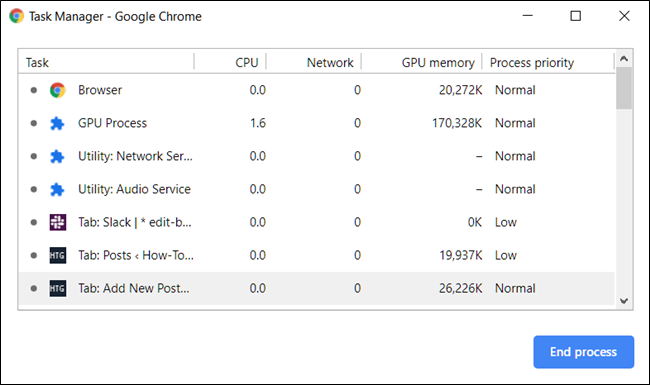
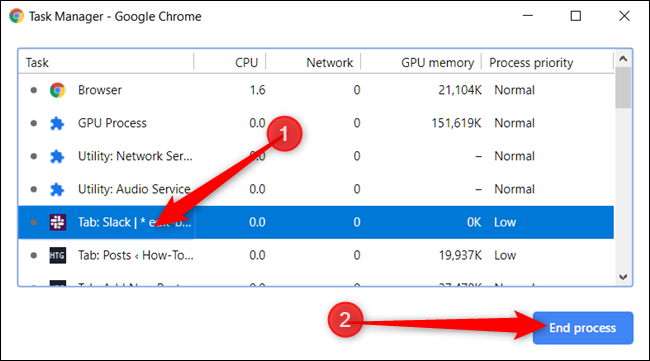
Με τον Task Manager του Chrome πλέον ανοιχτό, μπορείς να δεις μια λίστα όλων των tabs, extensions και των processes που τρέχουν αυτή τη στιγμή στον browser. Από αυτό το μενού μάλιστα, μπορείς να προβείς στον τερματισμό οποιασδήποτε διεργασίας, κάτι ιδιαίτερα χρήσιμο, όταν ένα extension ή ένα tab σταματά να ανταποκρίνεται. Απλά, κάνε κλικ στη διεργασία και στη συνέχεια επέλεξε το End Process.
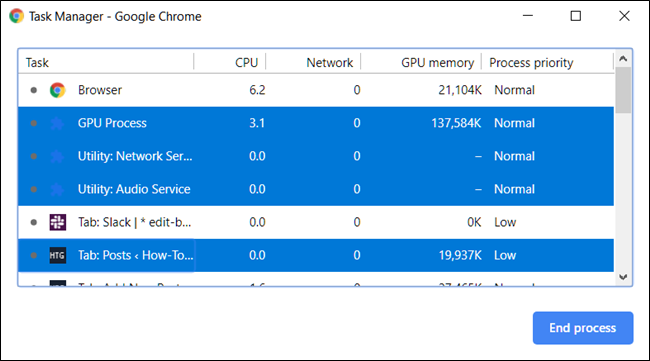
Μπορείς να σκοτώσεις περισσότερες από μια διεργασία τη φορά, κρατώντας το Shift ή το Ctrl key, επιλέγοντας πολλαπλά πράγματα από τη λίστα και έπειτα επέλεξε το End Process button.
Εντούτοις, αν θέλεις να χρησιμοποιήσεις τον Task Manager για να διαπιστώσεις ποιους πόρους κάθε εφαρμογή χρησιμοποιεί, ο Chrome έχει πάνω από 20 κατηγορίες στατιστικών που μπορείς να προσθέσεις σαν νέες στήλες. Με δεξί κλικ πάνω σε μια διεργασία, ένα context menu θα εμφανιστεί με μια πλήρη λίστα από διαθέσιμα στατιστικά για να επιλέξεις.
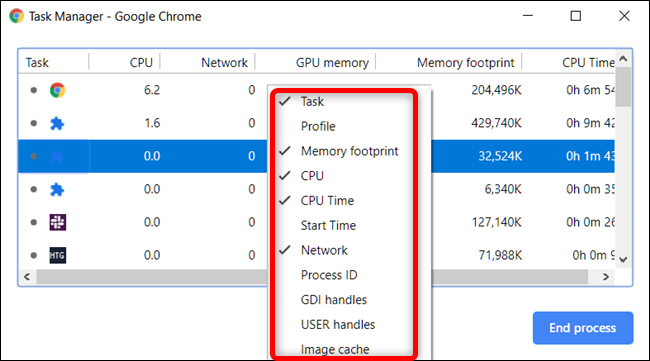
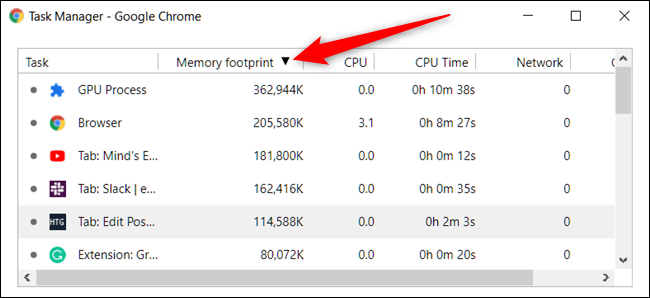
Κάνε κλικ τις πρόσθετες κατηγορίες για να τις προσθέσεις στον Task Manager. Οι κατηγορίες που έχουν τικ δίπλα τους, εμφανίζονται ήδη. Αν θέλεις να αφαιρέσεις ένα συγκεκριμένο στατστικό, πίεσε στo στατιστικό και αφαίρεσε το τικ. Τέλος, μπορείς να ρυθμίσεις πως θα προβάλλονται οι διεργασίες, με ποια σειρά δηλαδή απλά κάνοντας κλικ πάνω πάνω, εκεί που λέει task, Memory footprint, GPU. Δηλαδή αν πιέσεις πάνω στη στήλη Memory footprint η διεργασία που καταλαμβάνει περισσότερη μνήμη θα βρεθεί στην κορυφή της λίστας.