


































Το Gmail είναι μια εφαρμογή που δυστυχώς έχει πολλές ρυθμίσεις για πολλά όμορφα πραγματάκια και λειτουργίες, κρυμμένες όμως μέσα σε ατέλειωτες σελίδες ρυθμίσεων. Παρέχει όμως μια πολύ δυνατή επιλογή που λίγοι γνωρίζουν. Ο λόγος, για το auto-advance feature. Και κυριολεκτικά πρόκειται για μια ρύθμιση την οποία θα ήλπιζες να γνώριζες νωρίτερα.
Καταρχάς, πώς ενεργοποιείται;
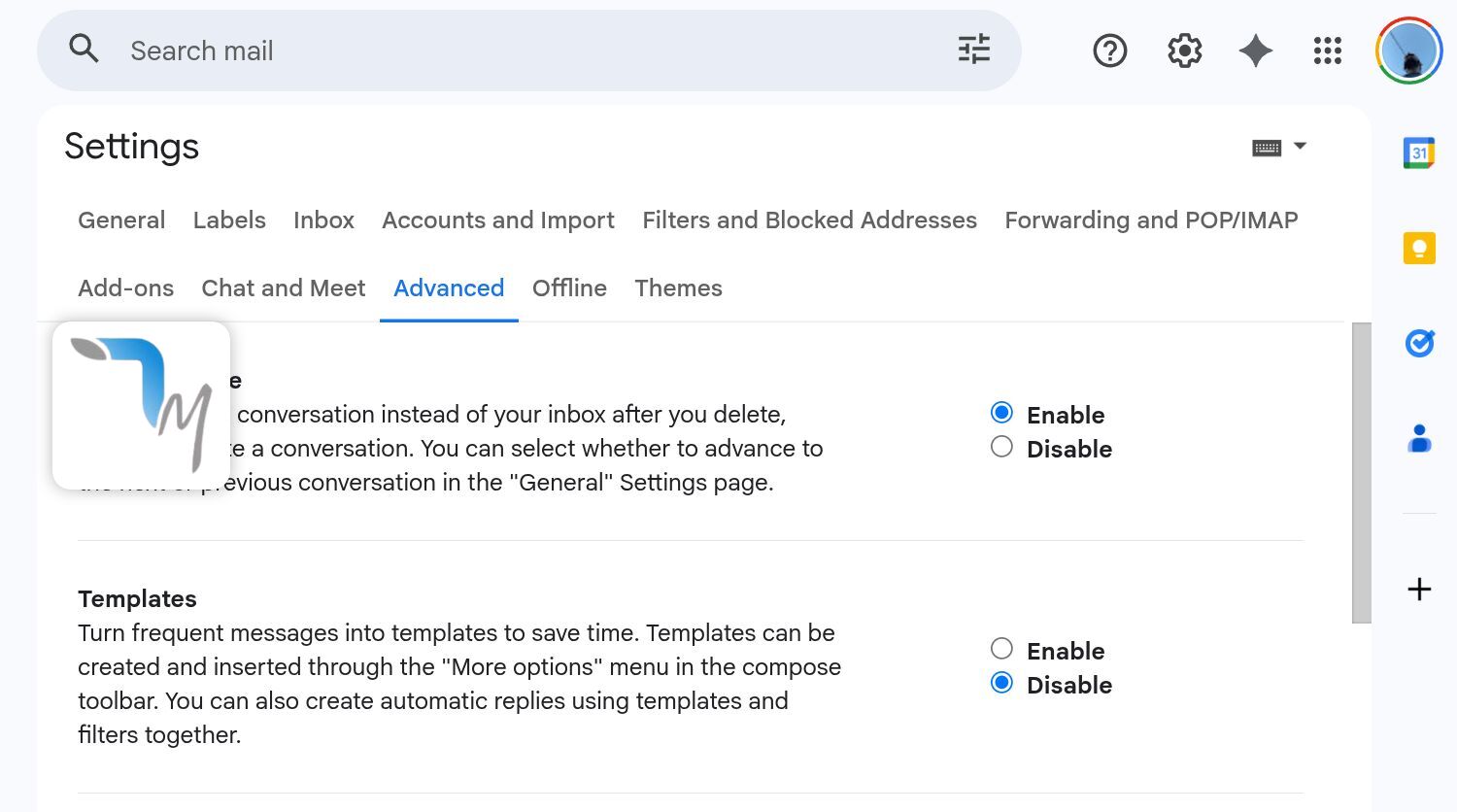
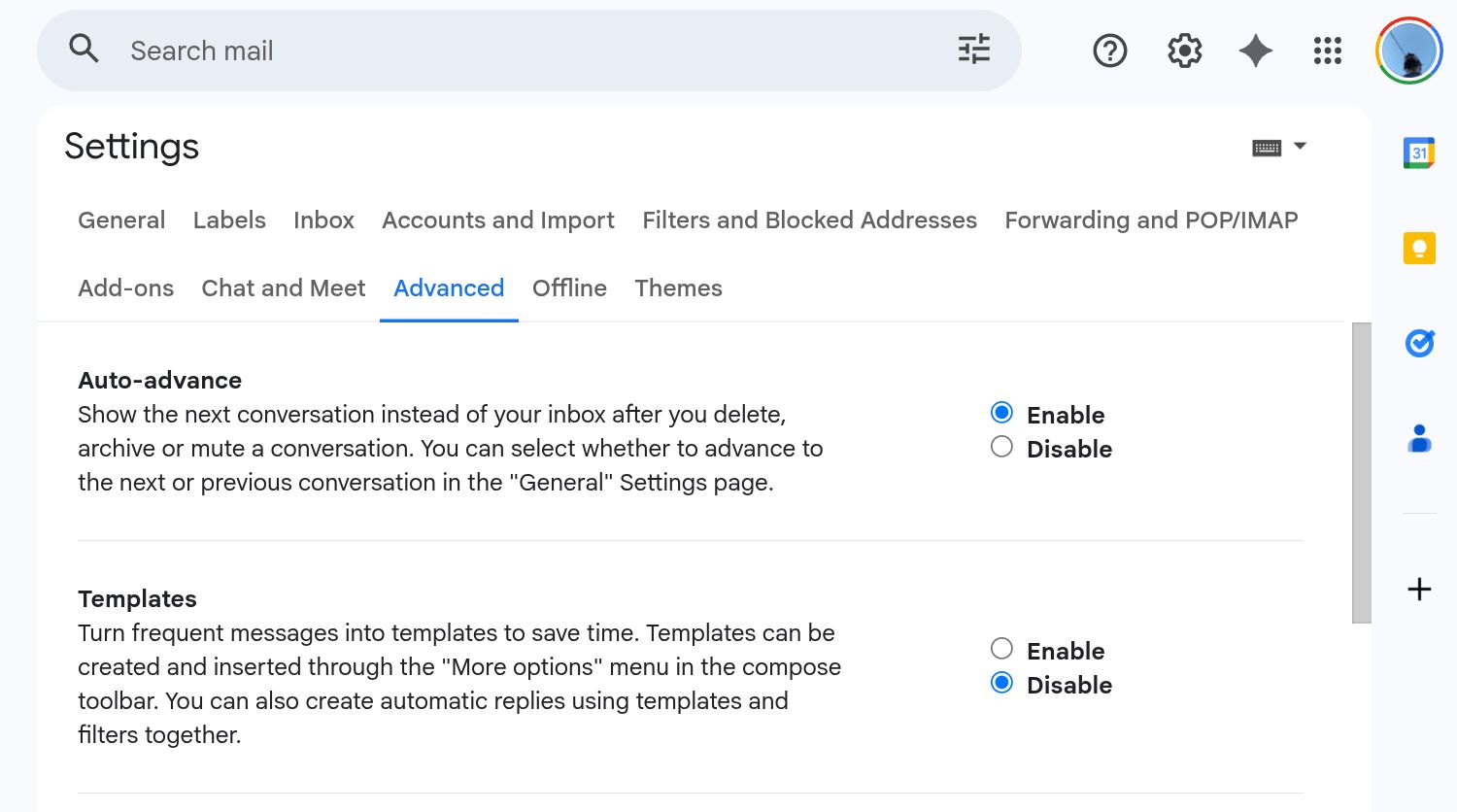
Το πρώτο πράγμα που έχει να κάνει ο χρήστης είναι, όπως δείχνει άλλωστε και η φωτογραφία που έχουμε επισυνάψει στο άρθρο μας, να πάει στις ρυθμίσεις του Gmail (να πιέσει το γρανάζι), να πατήσει “See all settings” και τέλος στην ενότητα “Advanced”. Εκεί θα δει την επιλογή για το auto-advance feature.
Auto Advance: Τι κάνει;
Είμαστε για παράδειγμα μέσα στην εφαρμογή του Gmail και διαγράφουμε ένα μήνυμα. Αντί να περιμένουμε να μας επιστρέψει το Gmail στο inbox μας όταν διαγράψουμε, αρχειοθετήσουμε ή κάνουμε mute μία συζήτηση, μπορούμε ενεργοποιώντας το χαρακτηριστικό αυτό, το Gmail να μας μεταφέρει απευθείας στο επόμενο μήνυμα.
Κυριολεκτικά το δοκίμασαμε όπως γράφαμε το άρθρο και μας άφησε με τις καλύτερες εντυπώσεις. Η αλήθεια είναι ότι οι περισσότεροι δεν θα το έχουν ενεργοποιημένο, εκτός και αν το έχουν ψάξει παλαιότερα και το έχουν εντοπίσει, καθώς εκ προεπιλογής σε εμάς ήταν απενεργοποιημένο. Για παράδειγμα στη διαγραφή των emails σου γλιτώνει πολύ χρόνο, ενώ την ίδια στιγμή όμως σου επιτρέπει να ρίξεις και μια ματιά στο περιεχόμενό τους ως έναν τελευταίο έλεγχο πριν το delete.
Ακολουθήστε το Techmaniacs.gr στο Google News για να διαβάζετε πρώτοι όλα τα τεχνολογικά νέα. Ένας ακόμα τρόπος να μαθαίνετε τα πάντα πρώτοι είναι να προσθέσετε το Techmaniacs.gr στον RSS feeder σας χρησιμοποιώντας τον σύνδεσμο: https://techmaniacs.gr/feed/.